


cPanel doczekał się dużej zmiany. W wersji cPanel 138 pojawił się Meridian, czyli nowy motyw, który ma uprościć zarządzanie hostingiem. Zamiast rozbudowanego katalogu narzędzi znanego z Jupiter otrzymujesz nowoczesny Dashboard, podpowiedzi dotyczące konfiguracji konta i łatwiejszy dostęp do kluczowych funkcji. Producent mocno promuje również rozwiązania związane ze sztuczną inteligencją.
Co faktycznie zmieniło się w cPanel Meridian? Jak sprawdzają się nowe funkcje i czy sztuczna inteligencja rzeczywiście ułatwia codzienną pracę? Czy brakuje jakichś narzędzi w porównaniu z Jupiter? Przetestowaliśmy nowy interfejs na koncie hostingowym MSERWIS.pl, żeby sprawdzić jego możliwości i ograniczenia – zobacz, co się zmienia.

Jak włączyć motyw Meridian w cPanel?
Meridian jest dostępny jako opcjonalny motyw od wersji cPanel 138. W klasycznym interfejsie Jupiter, po zalogowaniu się do swojego konta cPanel zobaczysz przycisk Try the new Meridian theme. Kliknij go, a następnie wybierz Try Meridian.
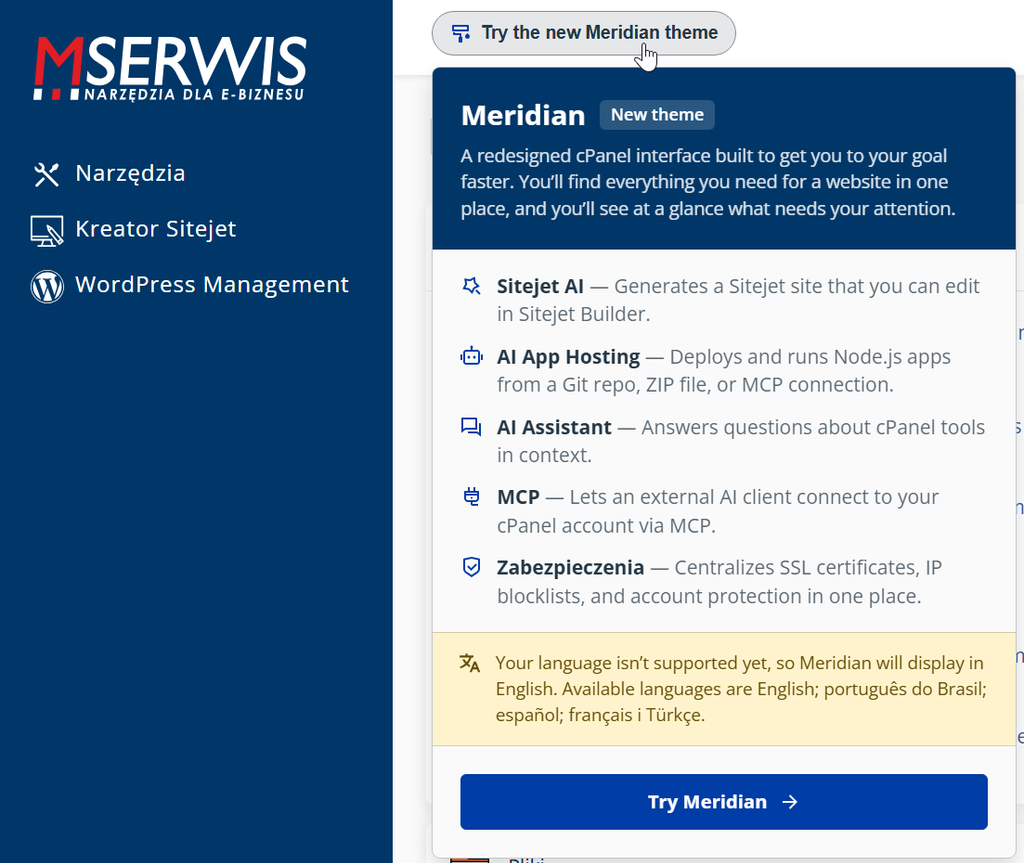
Alternatywnie możesz zmienić motyw w ustawieniach swojego konta cPanel w prawym menu.
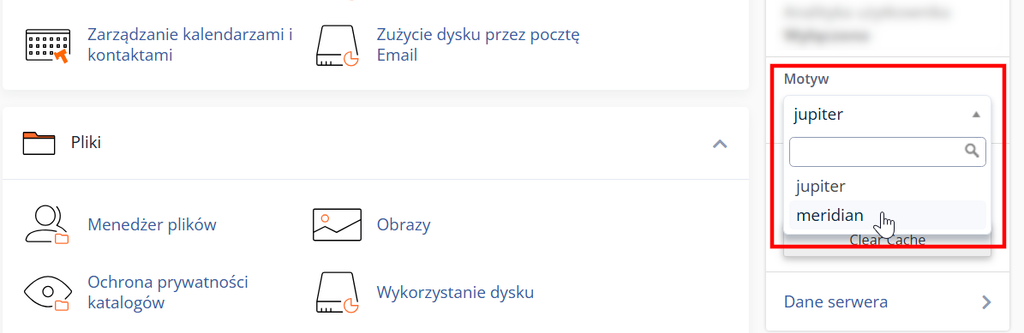
Zmiana motywu nie usuwa plików, poczty ani baz danych. Meridian korzysta z tego samego środowiska hostingowego co Jupiter. Jeśli nie spodoba Ci się nowy motyw, możesz natychmiast wrócić do poprzedniego wyglądu przyciskiem Classic cPanel Theme.
Czym różni się motyw Meridian od Jupiter w cPanel?
Największa zmiana między Meridian a Jupiter dotyczy sposobu organizacji narzędzi. Jupiter wyświetla wiele funkcji pogrupowanych według kategorii. Meridian skupia się na konkretnych zadaniach i stara się prowadzić Cię przez proces ich realizacji.
Pierwsze wrażenia – nowy Dashboard i uproszczona nawigacja
Po zalogowaniu zobaczysz przejrzysty interfejs podzielony na 7 głównych zakładek. Meridian organizuje narzędzia w sześciu głównych obszarach:
- Dashboard (kokpit sterujący).
- Websites & Apps (strony i aplikacje),
- Email (poczta), Files (pliki i kopie zapasowe),
- Databases (bazy danych),
- Security (zabezpieczenia)
- oraz Performance (statystyki i zasoby).
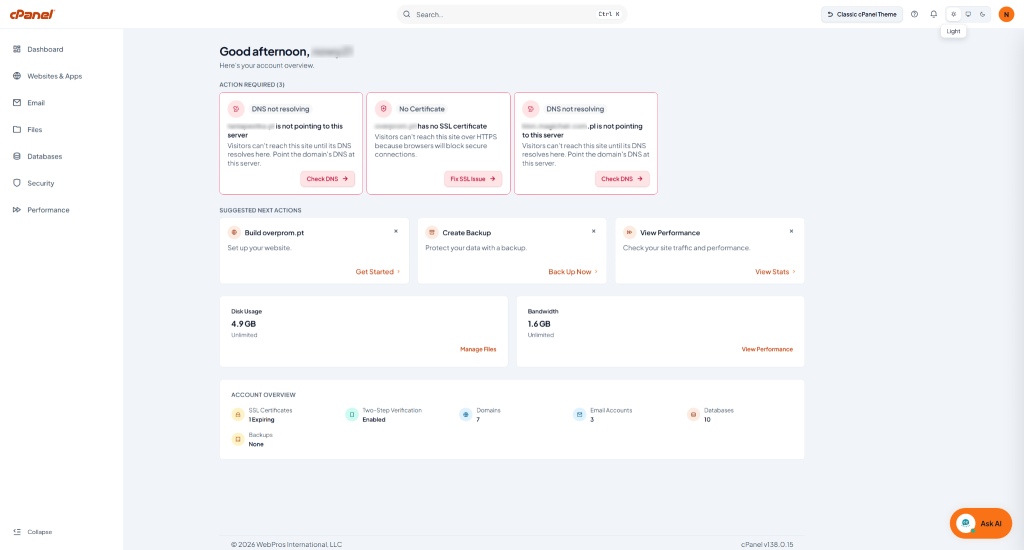
W Dashboard sekcja Action Required informuje o problemach wymagających uwagi, np. nieprawidłowej konfiguracji DNS lub braku certyfikatu SSL. Co ważne, panel nie ogranicza się do wyświetlenia ostrzeżenia i krótko wyjaśnia problem, podpowiada, jak go rozwiązać, i kieruje do odpowiedniego narzędzia.
Dashboard zapewnia również szybki podgląd najważniejszych informacji o koncie hostingowym, takich jak zajętość dysku, wykorzystany transfer, liczba domen, skrzynek pocztowych i baz danych. Dodatkowo skrót Ctrl+K otwiera wyszukiwarkę, dzięki której szybko znajdziesz potrzebną funkcję.
Cały interfejs działa sprawnie i jest czytelny, choć podczas naszych testów nie oferował jeszcze języka polskiego.
AI Assistant – jak sprawdza się asystent cPanel?
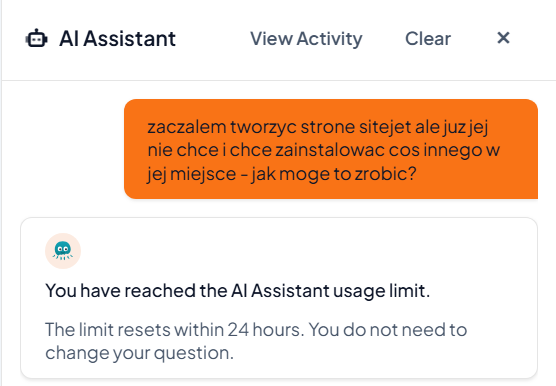
Jednym z najbardziej widocznych dodatków Meridian jest AI Assistant, którego otworzysz przyciskiem Ask AI w prawym dolnym rogu ekranu. To asystent wykorzystujący sztuczną inteligencję, który pomaga korzystać z funkcji cPanel bez konieczności przeszukiwania dokumentacji.
Asystent rozpoznaje, w której części panelu aktualnie pracujesz. Jeśli otworzysz zakładkę Websites, może zaproponować pomoc przy domenach, DNS czy zmianie wersji PHP. W sekcji poczty podpowie natomiast, jak utworzyć skrzynkę lub przekierowanie wiadomości. Możesz też samodzielnie zadać mu dowolne pytanie dotyczące obsługi konta.
Co ciekawe, AI Assistant odpowiada po polsku, mimo że sam interfejs Meridian był podczas naszych testów dostępny wyłącznie w językach obcych. Odpowiedzi otrzymywaliśmy szybko, a większość instrukcji była zrozumiała i przydatna.
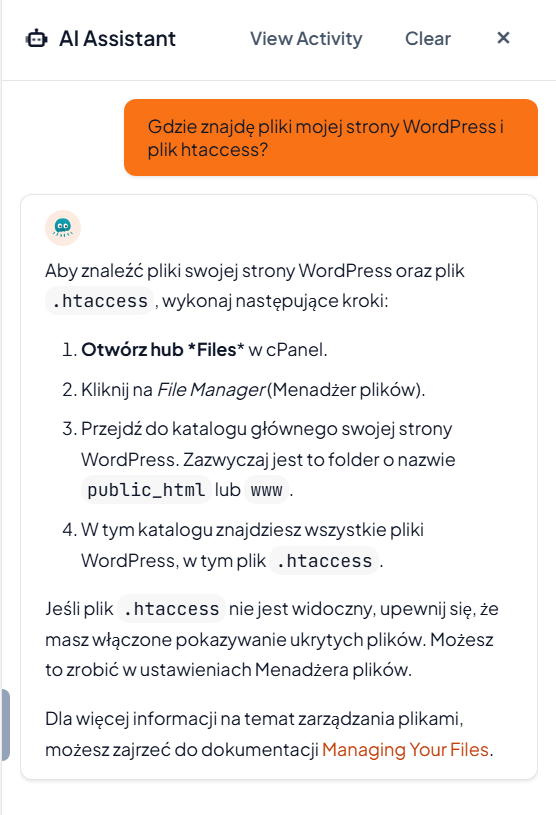
Jednak nie zawsze asystent radził sobie równie dobrze. Kiedy zapytaliśmy, ile wolnego miejsca pozostało na koncie, zamiast podać konkretną wartość, wskazał, gdzie możemy ją samodzielnie sprawdzić. Innym razem posłużył się określeniem Web Application Firewall, podczas gdy w menu widniała nazwa Web Firewall. Choć technicznie chodziło o tę samą funkcję, takie różnice mogą utrudniać korzystanie z instrukcji.
AI Assistant ma też możliwość wykonywania niektórych operacji, np. zakładania skrzynek pocztowych. Wymaga to jednak włączenia funkcji AI Assistant Actions przez administratora. W naszym środowisku pozostaje ona wyłączona, ponieważ wolimy, aby zmiany w konfiguracji konta były wykonywane świadomie przez użytkownika, a nie automatycznie przez sztuczną inteligencję, która może błędnie zinterpretować polecenie. Dlatego podczas naszych testów asystent pełnił przede wszystkim funkcję przewodnika po panelu.
Największe rozczarowanie przyszło jednak później. Podczas testów natrafiliśmy na limit korzystania z asystenta, przez co przestał odpowiadać akurat wtedy, gdy faktycznie potrzebowaliśmy pomocy. cPanel przewiduje limit 100 zapytań lub 200 000 tokenów na 24 godziny, a dłuższe rozmowy mogą wyczerpać dostępny limit wcześniej. Niestety, użytkownik nie widzi na bieżąco, ile zapytań mu jeszcze pozostało.
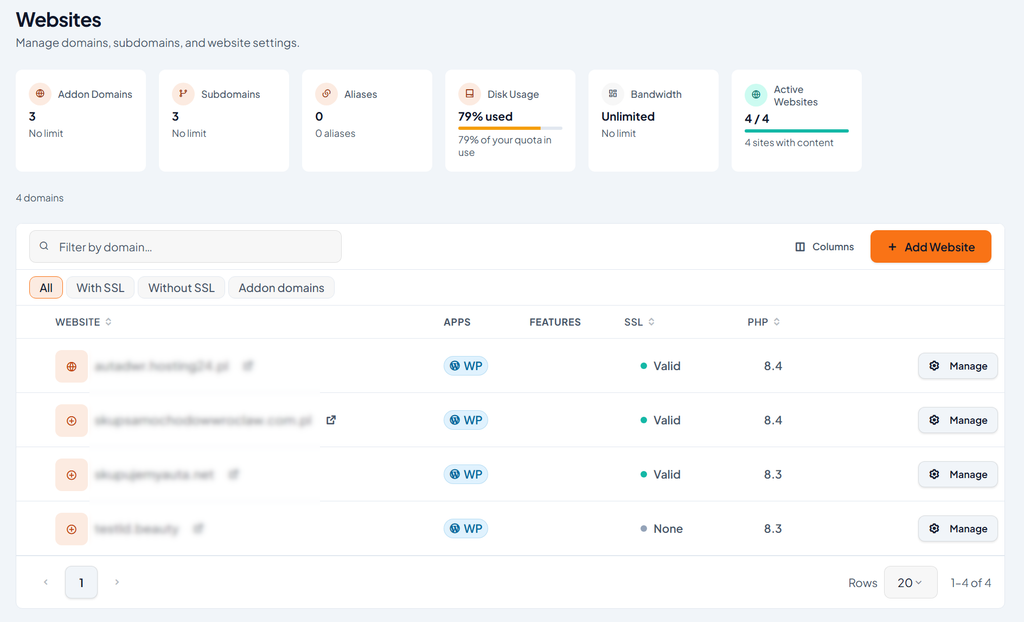
Websites & Apps – wszystkie strony i domeny w jednym miejscu
Zakładka Websites & Apps skupia narzędzia związane z zarządzaniem domenami, stronami internetowymi i aplikacjami. Po jej otwarciu zobaczysz listę domen przypisanych do konta, a przy każdej z nich informacje o certyfikacie SSL, wersji PHP czy używanym kreatorze strony.
Kliknięcie Manage przy wybranej domenie otwiera jej szczegółowy widok. Znajdziesz tam zakładki Overview, SSL, Email, DNS, Files, Backups i Settings. Zamiast szukać odpowiednich narzędzi w różnych częściach panelu, możesz zarządzać konkretną domeną z jednego miejsca.
Przykładowo w zakładce DNS dodasz lub zmodyfikujesz rekordy A, CNAME, MX czy TXT. W SSL sprawdzisz certyfikat i jego ważność, a w Settings zmienisz wersję PHP czy skonfigurujesz przekierowanie adresu.
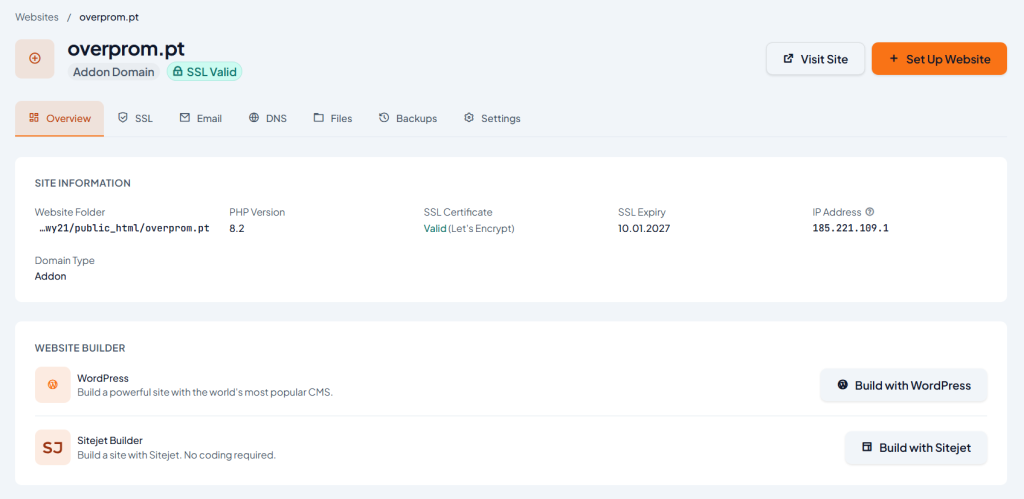
To właśnie jeden z lepszych przykładów nowej organizacji pracy. Funkcje były dostępne także w Jupiter, ale Meridian grupuje je wokół wybranej strony, dzięki czemu łatwiej odnaleźć potrzebne ustawienia.
Guided Setup – łatwiejsze uruchamianie stron internetowych
W obrębie Websites & Apps znajdziesz również Guided Setup, czyli proces prowadzący przez rozpoczęcie pracy z nową stroną internetową.
Aby z niego skorzystać, przejdź do Websites & Apps i kliknij Add Website. Kreator zapyta, czy chcesz wykorzystać główną domenę konta, dodać kolejną domenę, czy utworzyć subdomenę. Jeśli domena jest już przypisana do hostingu, możesz otworzyć jej szczegóły przez Manage i wybrać Set Up Website. Z poziomu Dashboard dostępna jest również opcja Run Setup Again, umożliwiająca ponowne uruchomienie procesu konfiguracji.
W kolejnym kroku zobaczysz pytanie How do you want to build?, czyli kluczowy wybór sposobu przygotowania strony. Na naszym koncie mieliśmy cztery możliwości:
- WordPress – uruchomienie popularnego systemu zarządzania treścią.
- Sitejet Builder – stworzenie strony w wizualnym edytorze, bez programowania.
- AI App Hosting – wdrożenie aplikacji Node.js.
- Custom Code – przygotowanie strony z własnych plików.
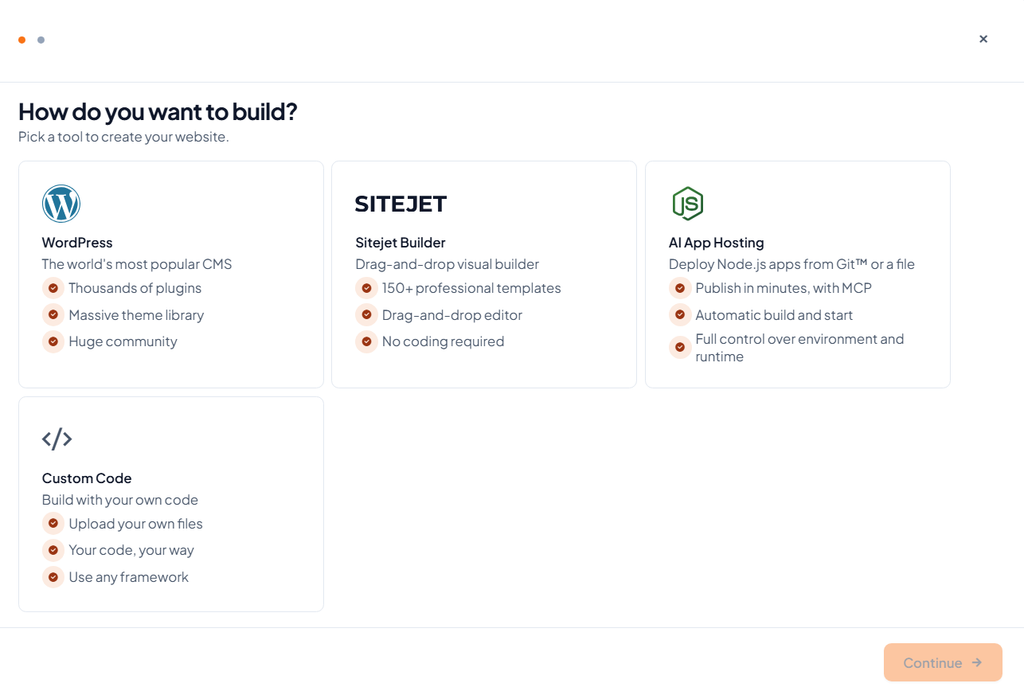
Po wybraniu narzędzia Meridian przeprowadzi Cię przez kolejne kroki właściwe dla danego rozwiązania. Przykładowo, wybierając WordPress, rozpoczniesz jego instalację, a przy AI App Hosting przejdziesz do wdrażania aplikacji.
Ważne jednak, aby nie mylić kreatora z automatyczną konfiguracją całego hostingu. Guided Setup nie zastępuje samodzielnego zarządzania DNS, certyfikatami SSL czy pozostałymi ustawieniami domeny. Narzędzia do tych operacji znajdziesz w ich szczegółowym widoku.
AI App Hosting, MCP i Sitejet – co rzeczywiście jest nowe?
cPanel mocno promuje nowe możliwości związane ze sztuczną inteligencją. Część z nich rzeczywiście upraszcza pracę – jednak nie każda jest zupełną nowością ani nie wszystkie korzystają bezpośrednio z modeli AI.
AI App Hosting – błyskawiczne wdrażanie aplikacji Node.js
AI App Hosting to narzędzie, które pozwala w szybki sposób uruchamiać aplikacje Node.js bez ręcznego przygotowywania całego środowiska serwerowego. Znajdziesz je w kreatorze tworzenia strony, a do wyboru masz trzy sposoby wdrażania:
- Pierwszy to Git repository. Wskazujesz adres publicznego lub prywatnego repozytorium Git, a Meridian pobiera kod, przygotowuje aplikację, instaluje zależności i uruchamia ją pod wybraną domeną.
- Drugim rozwiązaniem jest Upload a file, czyli przesłanie gotowego projektu w archiwum ZIP. Panel zajmuje się dalszym procesem instalacji i uruchomienia.
- Trzecia metoda, Deploy via WebPros MCP, umożliwia zlecenie wdrożenia zewnętrznemu agentowi AI.
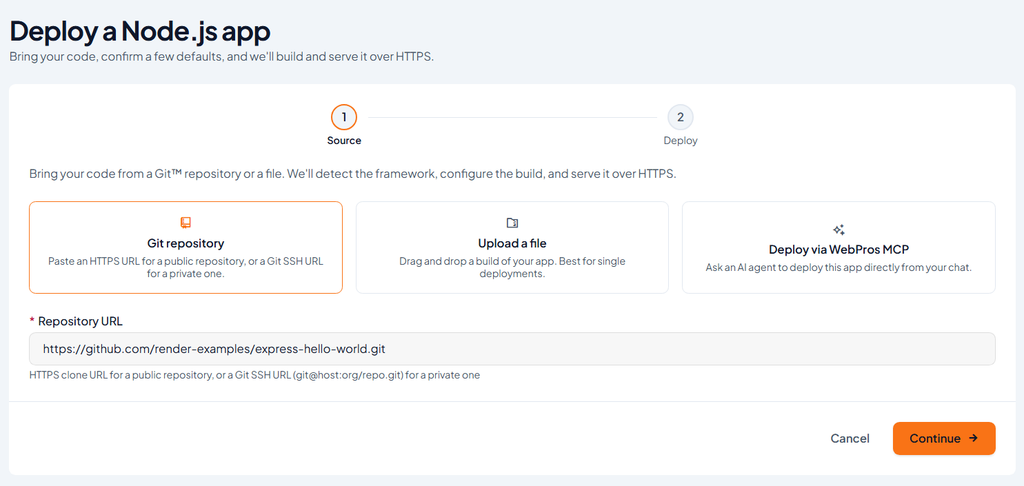
Przetestowaliśmy dwie pierwsze możliwości. Uruchomiliśmy własną aplikację Node.js, prosty projekt Express oraz bardziej rozbudowany blog oparty na Next.js. Wdrożenia zakończyły się sukcesem i przebiegły sprawnie, bez korzystania z terminala czy ręcznego konfigurowania serwera.
MCP – zarządzanie hostingiem z pomocą zewnętrznych agentów AI
MCP (Model Context Protocol) to standard umożliwiający łączenie narzędzi sztucznej inteligencji z zewnętrznymi systemami. W Meridian pozwala udostępnić agentowi AI wybrane funkcje konta cPanel, aby mógł pomagać np. we wdrażaniu aplikacji.
Konfigurację znajdziesz w ustawieniach konta, w sekcji MCP Connection. Po powiązaniu konta WebPros otrzymasz plik mcp.json, który służy do skonfigurowania połączenia w kompatybilnym narzędziu AI.
W tym miejscu pojawia się jednak istotne ograniczenie: Meridian sam nie dostarcza takiego agenta. Musisz korzystać z zewnętrznego programu obsługującego MCP, a jego konfiguracja może wymagać dodatkowej wiedzy i opłaty.
Podczas naszych testów próbowaliśmy połączyć WebPros MCP bezpośrednio z komercyjnym ChatGPT. Niestety, proces zakończył się problemem z autoryzacją OAuth. Nie oznacza to, że integracja jest niesprawna, ale pokazuje, że jej uruchomienie nie zawsze jest tak proste, jak sugeruje producent.
Sitejet AI – funkcja dostępna już w Jupiter
Sitejet AI pozwala tworzyć strony internetowe na podstawie opisu. Możesz skorzystać z generatora całej witryny lub wybrać jeden z gotowych szablonów, a następnie dopracować projekt w wizualnym edytorze.
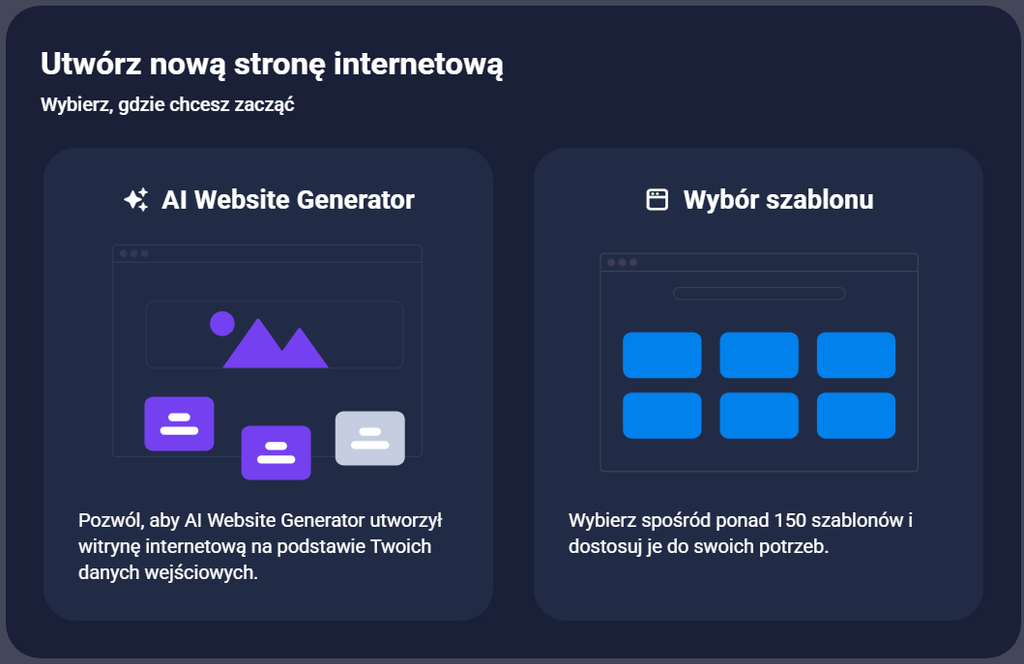
Choć cPanel wymienia Sitejet AI wśród funkcji promowanych wraz z Meridian, nie jest to rozwiązanie wprowadzone dopiero w nowym motywie. AI Website Generator był dostępny już w Jupiter, dlatego nowością jest przede wszystkim jego mocniejsze wyeksponowanie w procesie tworzenia strony.
Email – zarządzanie pocztą elektroniczną
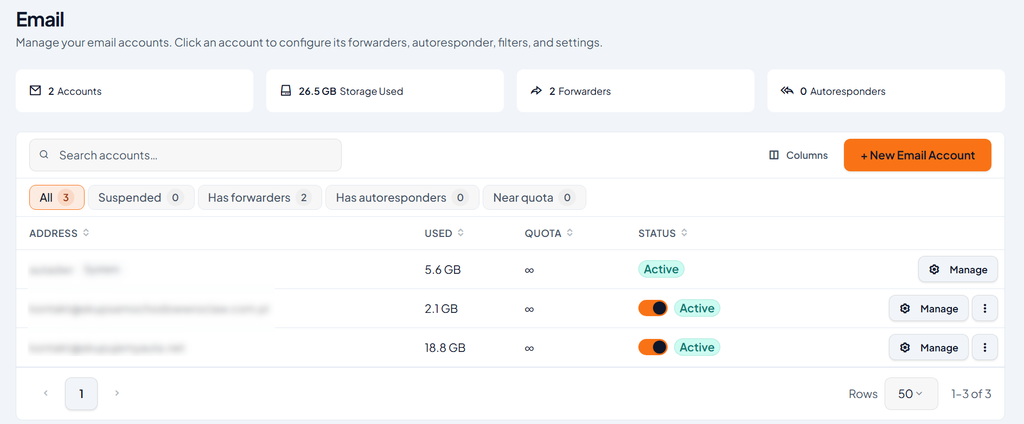
W zakładce Email znajdziesz wszystkie skrzynki pocztowe przypisane do konta hostingowego. Meridian od razu pokazuje ich liczbę, zajętość dysku oraz informacje o przekierowaniach i automatycznych odpowiedziach.
Funkcjonalnie nie jest to rewolucja względem motywu Jupiter. Meridian przede wszystkim porządkuje narzędzia i pozwala szybciej dotrzeć do ustawień konkretnej skrzynki.
Files – zarządzanie plikami i kopiami zapasowymi
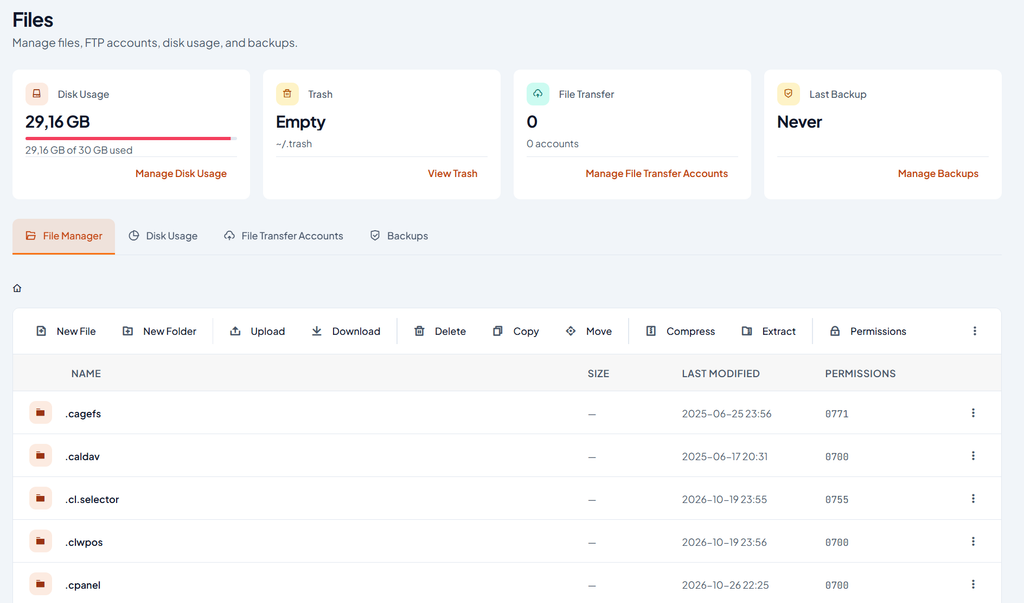
Sekcja Files skupia narzędzia związane z plikami oraz zajętością przestrzeni dyskowej. Na górze zobaczysz podsumowanie wykorzystanego miejsca, wielkość kosza, informacje o kontach transferu plików oraz ostatniej kopii zapasowej.
Najważniejszym elementem pozostaje File Manager, czyli menedżer plików, który pozwala zarządzać plikami na serwerze. Obok znajdziesz zakładki Disk Usage, Trash, File Transfer i Last Backup.
Podobnie jak w innych częściach Meridian, producent zebrał tu znane funkcje w jednym miejscu. Dzięki temu podstawowe zarządzanie plikami jest wygodniejsze, chociaż bardziej zaawansowane narzędzia nadal mogą wymagać przejścia do klasycznego interfejsu.
Databases – bazy danych w jednym miejscu
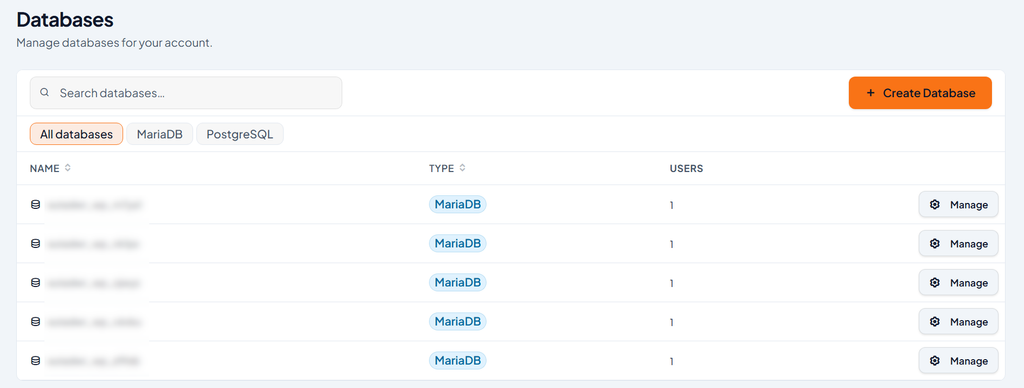
Zakładka Databases pozwala zarządzać bazami danych wykorzystywanymi przez strony internetowe i aplikacje. Zobaczysz tam listę istniejących baz wraz z możliwością wyszukiwania i przechodzenia do ich ustawień.
Ta sekcja również nie wprowadza rewolucyjnych możliwości. Ułatwia natomiast zarządzanie bazami i ich użytkownikami bez konieczności przechodzenia między osobnymi narzędziami.
Security – zabezpieczenia strony i konta
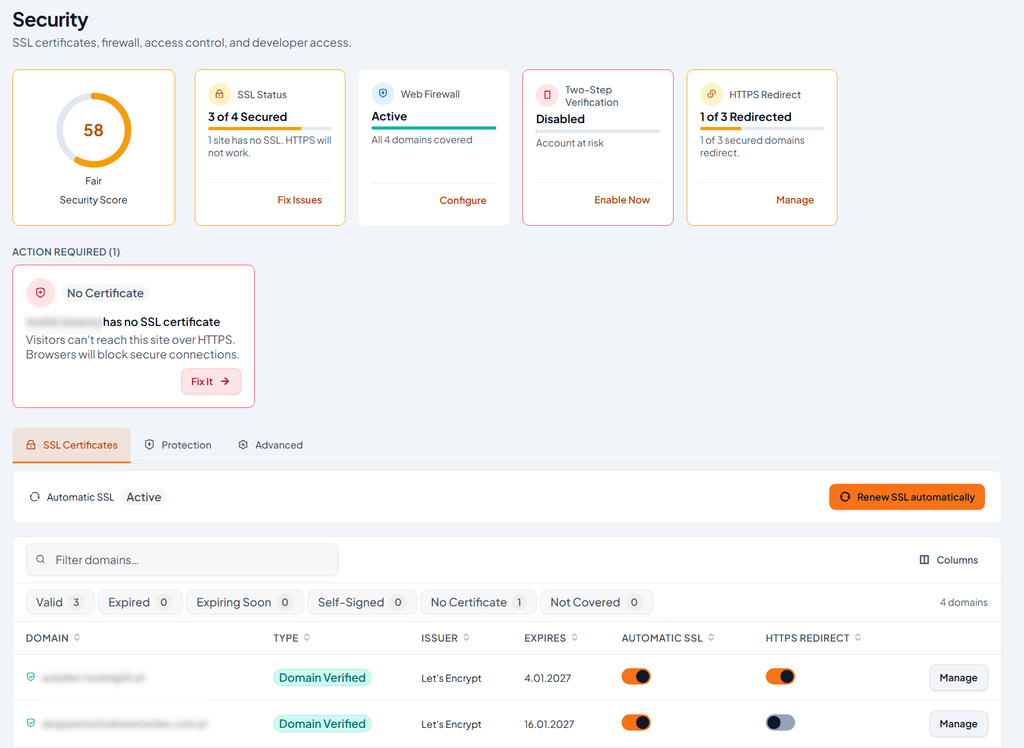
Zakładka Security prezentuje najważniejsze informacje o zabezpieczeniach konta hostingowego. Nowością jest Security Score, czyli punktowa ocena bezpieczeństwa, która pomaga szybko zidentyfikować obszary wymagające poprawy. Obok znajdziesz podsumowanie certyfikatów SSL, status zapory Web Firewall (WAF), uwierzytelniania dwuskładnikowego (2FA) oraz przekierowań HTTPS.
Meridian wskazuje również wykryte problemy i umożliwia szybkie przejście do ich rozwiązania. Niżej znajdziesz trzy zakładki: SSL Certificates, gdzie sprawdzisz ważność certyfikatów i ustawienia AutoSSL, Protection z dodatkowymi mechanizmami ochrony oraz Advanced z zaawansowanymi ustawieniami bezpieczeństwa.
Niestety, podczas testów nie znaleźliśmy w Meridian interfejsu skanera Imunify360, dostępnego w Jupiter. Nie oznacza to wyłączenia ochrony serwera, ale ogranicza możliwość samodzielnego skanowania plików w poszukiwaniu malware.
Zakładka „Performance” – statystyki w nowej odsłonie
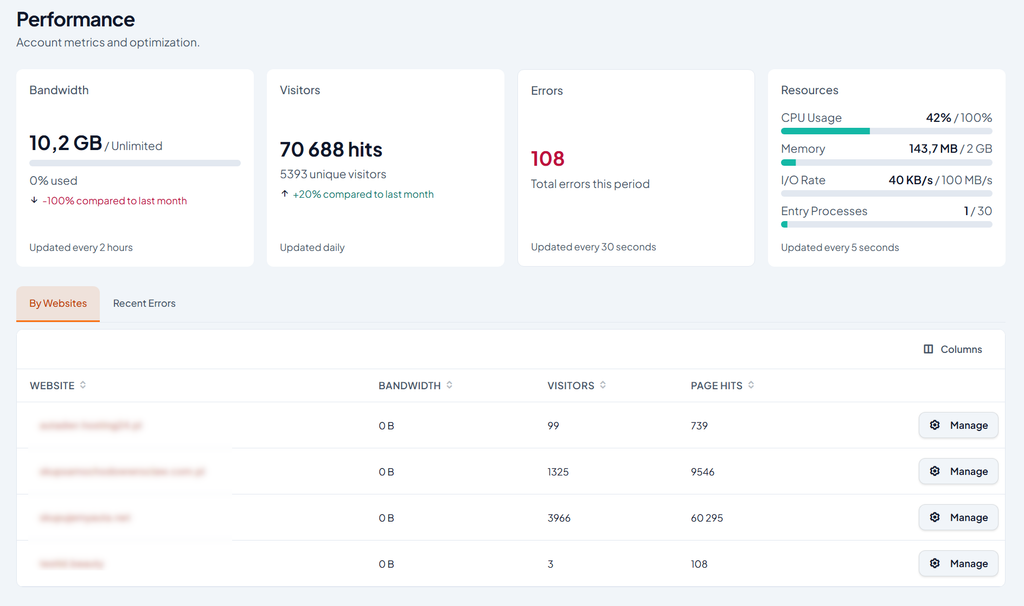
Ostatni obszar, Performance, prezentuje statystyki dotyczące wykorzystania hostingu. Na pierwszy rzut oka wygląda bardzo dobrze. Znajdziesz tu informacje o transferze, odwiedzających, błędach serwera oraz aktualnym wykorzystaniu CPU, pamięci RAM i innych zasobów.
Dane są przedstawione na przejrzystych kafelkach, ale po dokładniejszym sprawdzeniu zauważyliśmy kilka ograniczeń.
Przede wszystkim trudno ustalić, jakiego okresu dotyczą wszystkie wyświetlane statystyki. Według dokumentacji dane w By Websites obejmują bieżący miesiąc, lecz interfejs nie wyjaśnia tego wystarczająco jasno. Nie możesz też samodzielnie ustawić zakresu dat i przeanalizować ruchu w wybranym okresie.
Wątpliwości budziła również liczba odwiedzających. Meridian zliczał wizyty na domenach, na których nie działała żadna witryna, a także na naszych adresach wykorzystywanych wyłącznie do prac developerskich. Mogły to być żądania botów lub nasze własne wejścia, ale panel nie dostarczał szczegółów pozwalających łatwo wyjaśnić te liczby.
Rozczarowująca jest też zakładka Recent Errors, która pokazuje ostatnie błędy serwera. Sam pomysł jest dobry, ponieważ szybki dostęp do logów może znacznie ułatwić diagnostykę problemów. Niestety, w naszym przypadku komunikaty były ucinane, a interfejs nie oferował wygodnego wyświetlenia ich pełnej treści ani wyjaśnienia przyczyn.
W praktyce Performance sprawia więc lepsze pierwsze wrażenie, niż wynika to z jego rzeczywistych możliwości. To wygodne podsumowanie podstawowych informacji, ale nie zastępuje pełniejszych narzędzi do analizy ruchu i diagnostyki serwera.
Czego brakuje w Meridian w porównaniu z Jupiter?
Choć nowy motyw wygląda nowocześnie i upraszcza wiele codziennych czynności, nie obsługuje jeszcze wszystkich funkcji dostępnych w Jupiter. To jedna z najważniejszych kwestii, którą warto sprawdzić przed zmianą interfejsu.
Przykładowo w testowanej wersji nie znaleźliśmy Cron Jobs, czyli narzędzia pozwalającego automatycznie uruchamiać zadania o określonych godzinach. Sam AI Assistant skierował nas do klasycznego cPanel. Podobnie bezpośrednio w Meridian nie znaleźliśmy Terminala.
Jeszcze większe znaczenie ma brak pełnej obsługi niektórych wtyczek firm trzecich. cPanel oficjalnie potwierdził, że w Meridian nie są jeszcze dostępne m.in. CloudLinux PHP Selector, JetBackup i Softaculous.
To szczególnie istotne dla osób, które korzystają z zaawansowanych ustawień PHP lub zarządzają kopiami zapasowymi za pomocą JetBackup.
Producent zapowiada dodanie obsługi zewnętrznych wtyczek, ale nie podał jeszcze terminu wdrożenia. Szczegóły znajdziesz w oficjalnym komunikacie: Why are third-party plugins missing after updating to Meridian?.
Trzeba jednak odróżnić brak narzędzia w nowym interfejsie od całkowitego braku funkcji na serwerze. Przykładowo niewidoczny skaner malware nie musi oznaczać wyłączenia ochrony, a brak JetBackup w Meridian nie oznacza automatycznie braku kopii zapasowych.
Warto również zaznaczyć, że nie wszystkie dotychczasowe rozwiązania zniknęły. WP Toolkit, umożliwiający zarządzanie instalacjami WordPress, był dostępny na testowanym koncie.


Meridian czy Jupiter? Podsumowanie
Meridian to krok w dobrym kierunku, ale na razie nie jest jeszcze pełnoprawnym następcą Jupiter.
Na plus zalicza się przejrzysty Dashboard, wygodna organizacja narzędzi, szybkie przechodzenie między ustawieniami domen oraz uproszczone uruchamianie stron internetowych. Szczególnie pozytywnie oceniamy AI App Hosting, który w naszych testach sprawnie i szybko wdrożył zarówno proste, jak i bardziej rozbudowane aplikacje Node.js.
Nie wszystkie rozwiązania związane z AI okazały się jednak równie przekonujące. AI Assistant działa szybko i rozumie język polski, ale potrafi udzielić zbyt ogólnej odpowiedzi, a limity zapytań mogą przerwać pracę w najmniej odpowiednim momencie. Z kolei MCP wymaga zewnętrznego agenta, którego konfiguracja nie zawsze przebiega bezproblemowo.
Do tego dochodzą ograniczenia zakładki Performance oraz brak części ważnych funkcji znanych z Jupiter, w tym Cron Jobs, CloudLinux PHP Selector i JetBackup.
Czy zatem warto przełączyć się na Meridian? Jeśli korzystasz głównie z podstawowych narzędzi hostingowych i zależy Ci na prostszej obsłudze, zdecydowanie warto go wypróbować. Jeśli natomiast potrzebujesz bardziej zaawansowanych funkcji lub korzystasz z wtyczek, których nowy motyw jeszcze nie obsługuje, Jupiter pozostaje bezpieczniejszym i bardziej kompletnym wyborem.

Już od kilku lat zajmuję się planowaniem, koordynacją i realizacją działań marketingowych w MSERWIS.pl i Domeny.tv. Jestem odpowiedzialny za promowanie usług, produktów i oprogramowań mojej firmy. Aby jak najlepiej zrozumieć ich funkcje i zalety współpracuję z zespołem programistów i Biurem Obsługi Klienta. Wykorzystuję różnorodne taktyki i kanały marketingowe, żeby dotrzeć do potencjalnych klientów i przekonać ich do zakupu lub subskrypcji. Moje działania obejmują m.in. tworzenie kampanii marketingowych, pisanie materiałów marketingowych, zarządzanie mediami społecznościowymi oraz marketingiem e-mailowym i analizowanie rynku w celu zrozumienia potrzeb i preferencji docelowych odbiorców. Rozumiem technologię i potrafią przekazywać złożone koncepcje techniczne odbiorcom nietechnicznym. Mam doświadczenie w obszarach takich jak content marketing, SEO i generowaniu leadów. Potrafię skutecznie mierzyć i analizować wyniki działań marketingowych, aby stale ulepszać swoje strategie.

Polub nas na Facebooku



Komentarze