


Miejsce na hostingu często kończy się nie przez jeden duży plik, ale przez stopniowo rosnącą liczbę filmów, zdjęć, dokumentów PDF i nagrań audio. Kilka webinarów, setki zdjęć produktowych, archiwum dokumentów i materiały dźwiękowe mogą z czasem zająć wiele gigabajtów przestrzeni dyskowej.
Jednym ze sposobów na częściowe odzyskanie miejsca jest kompresja plików, która może wyraźnie zmniejszyć rozmiar przechowywanych materiałów.
W tym artykule pokazujemy, jak zmniejszyć rozmiar filmów, plików PDF, zdjęć i nagrań audio. Przy każdym formacie przedstawiamy praktyczne narzędzia dobrane do konkretnego zastosowania – zarówno działające w przeglądarce, jak i instalowane na komputerze. Wszystkie z nich są bezpłatne i nie dodają znaków wodnych.

Czym jest kompresja plików?
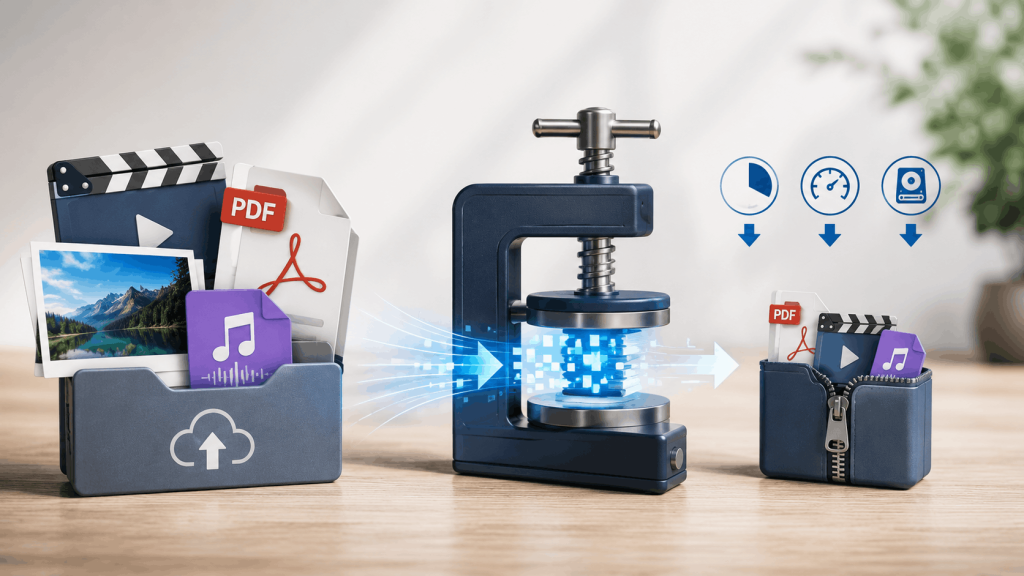
Kompresja polega na zmniejszeniu rozmiaru pliku poprzez zmianę sposobu zapisu danych, ograniczenie ich szczegółowości lub usunięcie informacji, które mają niewielki wpływ na odbiór materiału. W zależności od formatu może oznaczać np. obniżenie jakości obrazu, zmniejszenie rozdzielczości filmu, zmianę bitrate’u (czyli ilości danych przetwarzanych w sekundzie, co decyduje o szczegółowości dźwięku) nagrania audio albo optymalizację grafik osadzonych w dokumencie PDF.
Wyróżnia się kompresję bezstratną, która pozwala zachować wszystkie dane, oraz stratną, która zmniejsza plik skuteczniej, ale może obniżyć jakość. Dlatego przed zastąpieniem oryginału zawsze warto sprawdzić efekt i zachować kopię źródłową.
Dodatkowo przy ważnych materiałach warto zachować oryginał poza katalogiem publicznym strony, ponieważ kompresja stratna może być nieodwracalna.
Kompresja filmów wideo
Pliki wideo należą zwykle do największych materiałów przechowywanych na hostingu. Kilkuminutowe nagranie szkoleniowe w rozdzielczości Full HD może ważyć kilka gigabajtów, a nagranie w 4K wielokrotnie więcej. Znaczenie ma zarówno rozdzielczość, jak i zastosowany kodek, bitrate i czas trwania nagrania.
Kompresja wideo online – czy to dobry wybór?
Przed przygotowaniem tego artykułu przetestowaliśmy kilka popularnych darmowych kompresorów wideo online na testowym pliku 4K o rozmiarze około 160 MB. Sprawdziliśmy m.in. Ezgif Video Compressor, VidShift, FreeVideoCompress, CompressYourVideo, VidPress, Smaller.video oraz Coda One Video Compressor.
Każde z tych narzędzi miało istotne ograniczenia. W zależności od aplikacji napotkaliśmy problemy z obsługą nowoczesnych kodeków, zawieszaniem się podczas kompresji, ograniczeniem maksymalnej rozdzielczości lub nieprawidłowym eksportem materiału.
Do kompresji filmów przeznaczonych do publikacji w internecie lub przechowywania na hostingu znacznie lepiej sprawdzają się programy instalowane na komputerze.
HandBrake – program offline
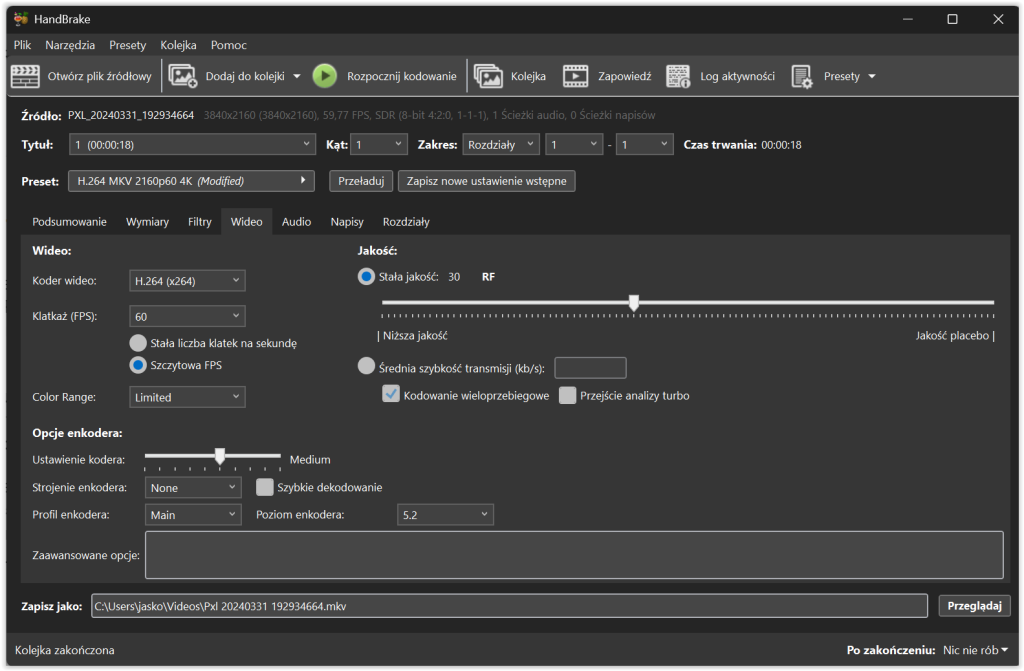
HandBrake to bezpłatny program typu open source dostępny dla systemów Windows, macOS i Linux. Pozwala zmniejszyć rozmiar filmu poprzez zmianę kodeka, bitrate’u, rozdzielczości lub jakości obrazu, zachowując przy tym pełną kontrolę nad parametrami eksportu.
Program obsługuje popularne formaty oraz nowoczesne kodeki, w tym H.264 i H.265/HEVC, dlatego dobrze radzi sobie również z nagraniami Full HD i 4K pochodzącymi ze smartfonów, kamer sportowych czy aparatów.
W naszym teście wykorzystaliśmy ten sam plik 4K o rozmiarze 144 MB. Zastosowaliśmy kodowanie H.265 (x265) z zachowaniem rozdzielczości 3840 × 2160, ustawieniem enkodera Medium oraz parametrem RF 30 (Rate Factor – parametr określający poziom jakości obrazu; im wyższa wartość RF, tym większa kompresja i mniejszy rozmiar pliku, kosztem jakości). Dzięki temu udało się zmniejszyć rozmiar filmu z 144 MB do 51,5 MB, czyli o około 64%, przy zachowaniu jakości wystarczającej do publikacji w internecie.
Zalety:
- bezpłatny i bez znaków wodnych,
- brak limitu rozmiaru pliku,
- obsługa materiałów Full HD i 4K,
- duża kontrola nad jakością i stopniem kompresji,
- gotowe profile dla różnych zastosowań.
Ograniczenia: wymaga instalacji na komputerze, a kompresja dużych filmów może potrwać od kilku do kilkudziesięciu minut w zależności od długości nagrania i wydajności sprzętu.
Co wpływa na rozmiar skompresowanego wideo
Końcowy rozmiar pliku zależy przede wszystkim od rozmiaru i jakości pliku źródłowego, rozdzielczości (zmniejszenie z 4K do 1080p ma duży wpływ), liczby klatek na sekundę, wybranego kodeka (H.264 lub H.265), ustawionego bitrate’u lub poziomu jakości w opcjach eksportu oraz charakteru nagrania – materiały z dużą ilością ruchu wymagają wyższego bitrate’u niż statyczne nagrania ekranu z prezentacją.
Jak sprawdzić jakość wideo po kompresji
Obejrzyj skompresowaną wersję przed usunięciem oryginału – najlepiej całość, a przynajmniej: początek, środek, zakończenie i fragmenty z dynamicznym ruchem. Zwróć uwagę na czytelność drobnego tekstu widocznego na ekranie, napisy i szczegóły graficzne. Właśnie w tych miejscach kompresja ujawnia się najwyraźniej.
Jak zoptymalizować i skompresować pliki PDF
Pliki PDF potrafią zajmować dużo miejsca, szczególnie gdy zawierają skany, zdjęcia lub grafiki w wysokiej rozdzielczości. Prezentacja eksportowana z osadzonymi grafikami, zeskanowane strony zapisane jako obrazy, raport z dziesiątkami wykresów w pełnej rozdzielczości — każdy z tych wariantów może ważyć kilkadziesiąt, a niekiedy kilkaset megabajtów.
Jeśli dokument nie jest jeszcze zapisany w tym formacie, możesz skorzystać np. z konwertera PDF w aplikacji Canva, który pozwoli Ci m.in. zmieniać pliki DOCX, PPTX i JPG na PDF. Zamiast utrzymywać na hostingu osobne, zajmujące miejsce grafiki, możesz połączyć je w jeden, wygodny plik PDF – łatwiejszy do przechowywania, udostępnienia i dalszej kompresji jednym z narzędzi opisanych poniżej.
PDF24 Tools – narzędzie online
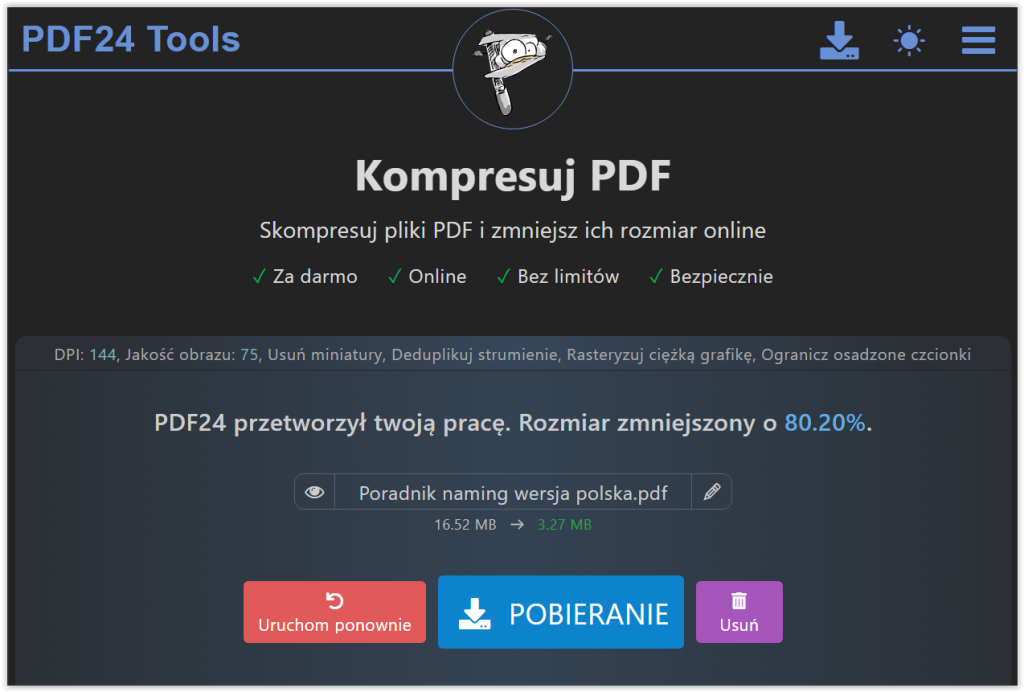
PDF24 Tools to bezpłatne narzędzie dostępne w przeglądarce pod adresem pdf24.org. Nie wymaga zakładania konta ani instalowania programu. Kompresor pozwala ustawić poziom jakości i rozdzielczość osadzonych obrazów, co bezpośrednio wpływa na rozmiar pliku wyjściowego.
W pierwszym teście plik PDF o rozmiarze 16,52 MB został zmniejszony do 3,27 MB, czyli o 80,20%. Sprawdziliśmy również większy dokument zawierający głównie tekst. Jego rozmiar zmniejszył się z 198,68 MB do 51,84 MB, czyli o około 73,9%. Pokazuje to, że PDF24 może przynieść duże oszczędności nie tylko w dokumentach zawierających wiele zdjęć i grafik.
Nadaje się do: sporadycznej kompresji dokumentów, gdy nie chcesz instalować dodatkowego oprogramowania.
Ograniczenie: dokument jest przetwarzany przez zewnętrzny serwis. Poufne materiały – umowy, dane osobowe czy informacje finansowe – lepiej kompresować lokalnie.
PDF24 Creator – wersja offline
PDF24 Tools jest również dostępny jako bezpłatny program PDF24 Creator dla systemu Windows. Działa lokalnie na komputerze, dzięki czemu nie trzeba przesyłać dokumentów do internetu. To dobre rozwiązanie, jeśli często kompresujesz pliki PDF lub pracujesz z dokumentami zawierającymi poufne dane. Oprócz kompresji umożliwia także łączenie, dzielenie, konwersję i edycję plików PDF.
Co wpływa na rozmiar skompresowanego PDF
Największy wpływ na rozmiar pliku mają jakość kompresji oraz rozdzielczość obrazów osadzonych w dokumencie. W przypadku PDF-ów zawierających skany, zdjęcia lub rozbudowane grafiki obniżenie ich rozdzielczości może wyraźnie zmniejszyć wagę pliku. Dokumenty składające się głównie z tekstu zwykle dają mniejsze możliwości redukcji.
Jak sprawdzić PDF po kompresji
Otwórz skompresowany plik i sprawdź czytelność tekstu oraz wygląd grafik w standardowym powiększeniu. Jeśli dokument zawiera podpisy, stemple, tabele z danymi liczbowymi lub drobne adnotacje – oceń też ich czytelność po kompresji.
Kompresja zdjęć
Jedno zdjęcie z aparatu lub nowszego smartfona potrafi ważyć 10–20 MB. Przy kilkudziesięciu grafikach na stronie produktowej, w galerii realizacji lub w archiwum materiałów suma robi już znaczącą różnicę dla zajętej przestrzeni.
Na rozmiar zdjęcia wpływają zarówno poziom kompresji, jak i rozdzielczość. Plik o szerokości 6000 pikseli niepotrzebnie zajmuje dużo miejsca, jeśli na stronie jest wyświetlany w szerokości 1200 pikseli. Oryginały potrzebne do druku lub dalszej edycji warto zachować poza katalogiem publicznym strony.
ImageCompressor – kompresja i konwersja zdjęć online
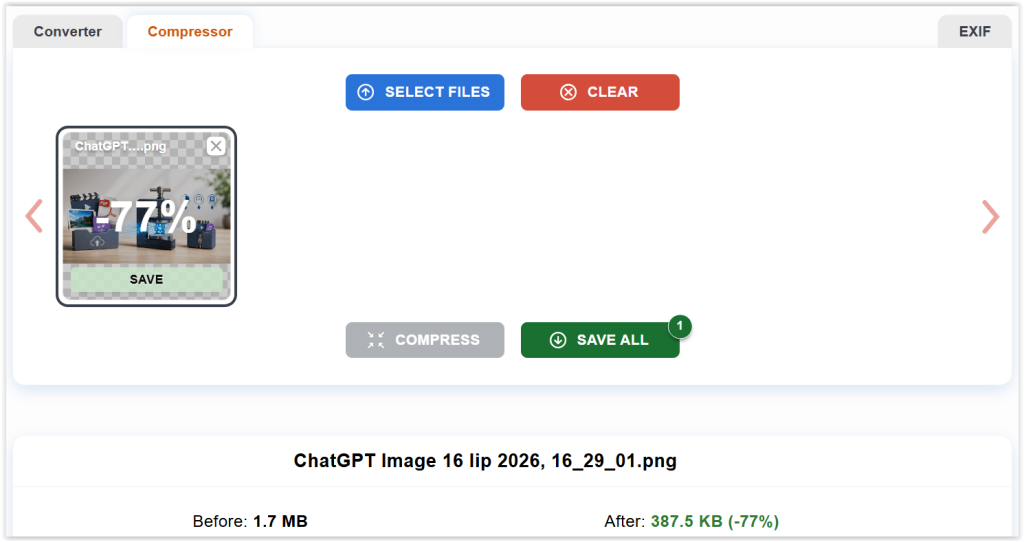
W naszych testach narzędzie bardzo dobrze poradziło sobie z kompresją różnych typów grafik:
- grafika wygenerowana przez ChatGPT została zmniejszona z 1,7 MB do 387,5 KB, czyli o 77%;
- zdjęcie wykonane telefonem zostało skompresowane o 81%.
Sprawdziliśmy również konwersję do nowocześniejszych formatów obrazów. W przypadku zdjęcia z telefonu konwersja do WebP zmniejszyła rozmiar z 1,43 MB do 248 KB, czyli o około 83%. Natomiast grafika wygenerowana przez ChatGPT po zapisaniu w formacie AVIF zmniejszyła się z 1,67 MB do 107 KB, co oznacza redukcję o około 94%.
WebP i AVIF to nowoczesne formaty obrazów przeznaczone do publikacji w internecie. W porównaniu z JPG i PNG pozwalają uzyskać znacznie mniejsze pliki przy zachowaniu dobrej jakości, przy czym AVIF zwykle kompresuje obrazy skuteczniej niż WebP.
Nadaje się do: szybkiej kompresji oraz konwersji pojedynczych zdjęć i niewielkich zestawów grafik przed umieszczeniem ich na stronie internetowej.
Ograniczenie: pliki są przesyłane do zewnętrznego serwisu, dlatego prywatne lub poufne zdjęcia lepiej przetwarzać za pomocą programu działającego lokalnie.
Jaki format zdjęcia wybrać?
Nie każde zdjęcie trzeba automatycznie zamieniać na WebP lub AVIF. Wybór formatu zależy od zastosowania, zgodności z używanym systemem CMS, potrzeby zachowania przezroczystości i tego, czy plik będzie później edytowany.
JPEG dobrze sprawdza się przy fotografiach, natomiast PNG warto stosować przede wszystkim wtedy, gdy potrzebna jest przezroczystość lub bezstratne zachowanie prostych elementów graficznych. WebP i AVIF mogą dawać mniejsze pliki, ale przed ich użyciem warto sprawdzić zgodność z miejscem publikacji.
Caesium Image Compressor – program offline
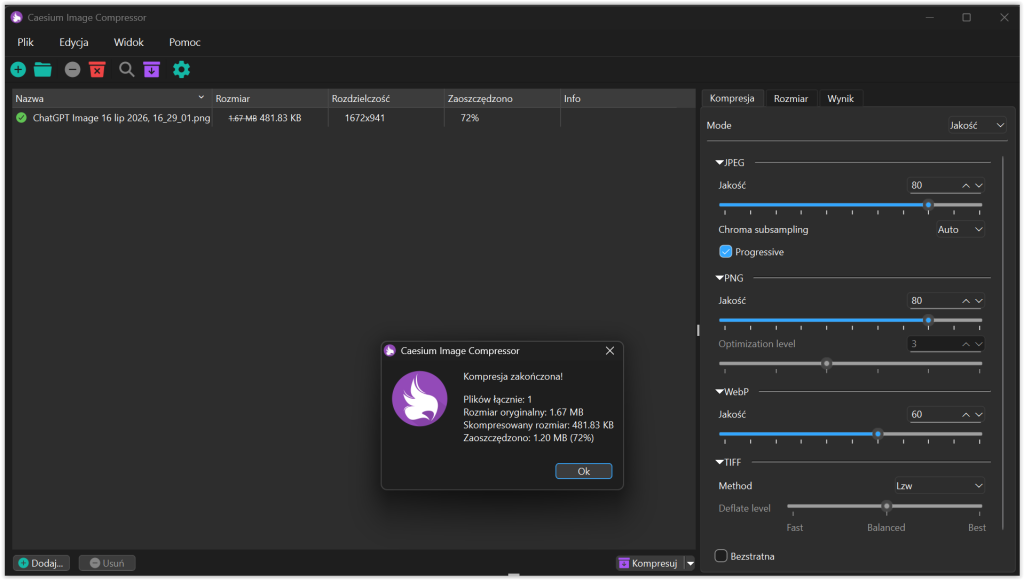
Caesium Image Compressor to bezpłatny program działający lokalnie na komputerze. Pozwala kompresować wiele zdjęć jednocześnie, ustawiać jakość wyjściową i podglądać wyniki przed zapisaniem plików. Ponieważ cały proces odbywa się lokalnie, zdjęcia nie opuszczają komputera.
W naszych testach program skutecznie skompresował różne typy obrazów. Grafika wygenerowana przez ChatGPT została zmniejszona z 1,67 MB do 481,83 KB, czyli o 72%. Jeszcze lepszy wynik uzyskaliśmy dla zwykłego zdjęcia z telefonu – jego rozmiar zmniejszył się z 1,44 MB do 237,67 KB, co oznacza redukcję o 84%.
Nadaje się do: kompresji większej liczby zdjęć jednocześnie, galerii produktów, dokumentacji zdjęciowej oraz archiwów materiałów graficznych.
Ograniczenie: wymaga instalacji na komputerze.
Co wpływa na rozmiar skompresowanego zdjęcia
Największy wpływ mają poziom kompresji i rozdzielczość pliku wyjściowego. Im niższa jakość i mniejsze wymiary obrazu, tym lżejszy plik, ale zbyt mocna redukcja może powodować utratę ostrości, widoczne artefakty i pogorszenie czytelności detali.
Jak ocenić jakość zdjęcia
Powiększ skompresowany obraz w edytorze lub przeglądarce. Oceń ostrość, widoczność artefaktów (niepożądanych zniekształceń obrazu powstałych w wyniku kompresji) oraz czytelność ewentualnych napisów lub detali. Przy zdjęciach produktów szczególnie ważna jest wierność kolorów i ostrość szczegółów, które mają wpływ na odbiór oferty.
Kompresja plików audio
Pliki audio zajmują znacznie mniej miejsca niż filmy, jednak ich liczba potrafi szybko urosnąć. Podcasty, nagrania rozmów, materiały szkoleniowe czy lekcje audio przechowywane w formatach bezstratnych lub z wysokim bitrate’em mogą z czasem zajmować wiele gigabajtów miejsca na hostingu czy dysku.
MP3Smaller – kompresja plików MP3 online
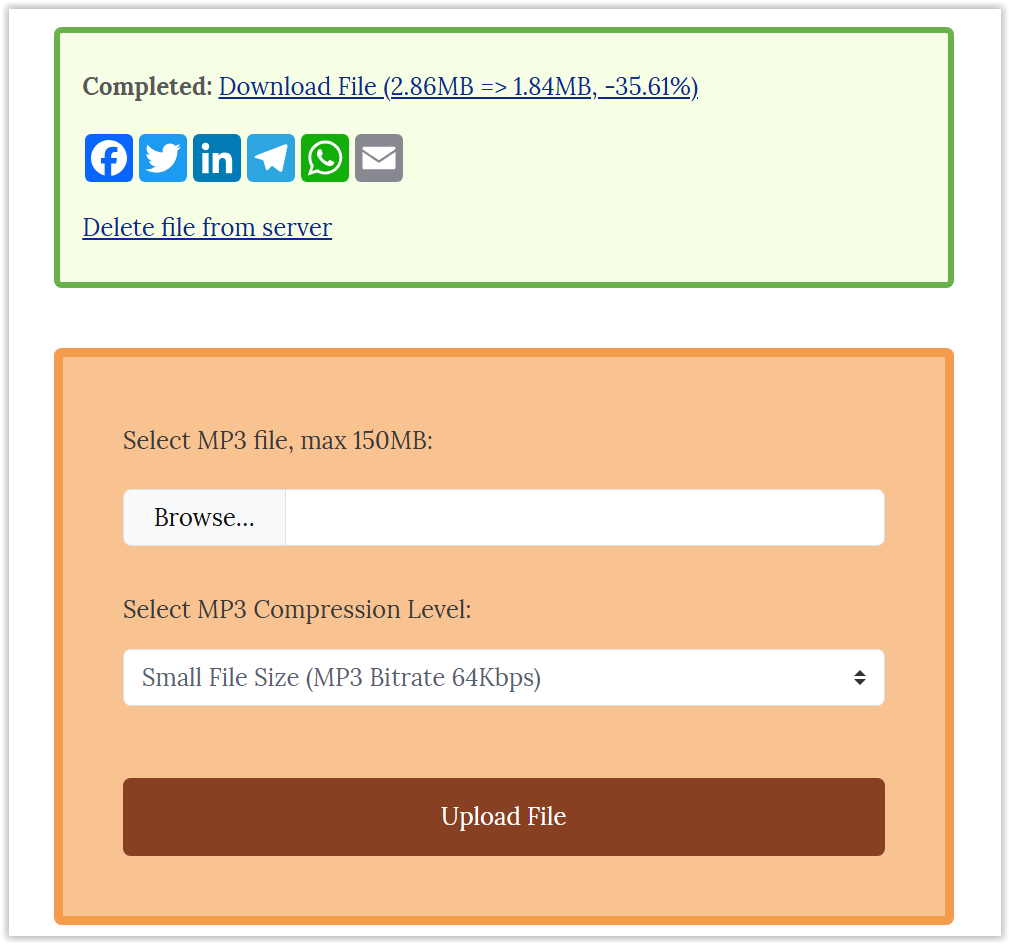
MP3Smaller to bezpłatne narzędzie internetowe przeznaczone do zmniejszania rozmiaru plików MP3. Działa bez instalacji programu i pozwala wybrać jeden z kilku poziomów kompresji poprzez zmianę bitrate’u nagrania. Maksymalny rozmiar przesyłanego pliku wynosi 150 MB.
W naszym teście plik MP3 o rozmiarze 2,86 MB został zmniejszony do 1,84 MB, co oznacza redukcję o 35,61%.
Nadaje się do: szybkiej kompresji podcastów, nagrań głosowych i innych plików MP3 przed umieszczeniem ich na stronie internetowej lub wysłaniem e-mailem.
Ograniczenie: narzędzie obsługuje wyłącznie pliki MP3, a cały proces odbywa się na zewnętrznym serwerze, dlatego nie jest najlepszym wyborem w przypadku poufnych nagrań.
Audacity – program offline
Audacity to bezpłatny program open source dostępny na Windows, macOS i Linux. Dobrze nadaje się również do pracy z dłuższymi nagraniami, o ile komputer ma wystarczającą ilość pamięci i wolnego miejsca na dysku. Oprócz konwersji pozwala na przycinanie, usuwanie zbędnych fragmentów i eksport do MP3 z wybranym bitrate’em.
Nadaje się do regularnej pracy z nagraniami, kompresji długich plików i edycji materiałów audio przed publikacją.
Ograniczeniem jest wymagana instalacja i krótka nauka obsługi, szczególnie przy pierwszym eksporcie.
Co wpływa na rozmiar skompresowanego pliku audio
Kluczowy parametr to bitrate. Im niższy, tym mniejszy plik – kosztem jakości dźwięku. Jako orientacyjny punkt wyjścia, nie jako sztywna reguła: mowa, podcasty i nagrania szkoleniowe dobrze brzmią przy MP3 w zakresie około 96–128 kb/s; muzyka zazwyczaj potrzebuje około 192 kb/s. Warto przetestować kilka ustawień i porównać wyniki przed podjęciem ostatecznej decyzji.
Jak sprawdzić plik audio po kompresji
Odsłuchaj całą skompresowaną wersję lub przynajmniej: początek, środek, zakończenie, najgłośniejsze i najcichsze fragmenty. Problemy z jakością audio najłatwiej przeoczyć, sprawdzając tylko wybrany urywek.
Co jeszcze zajmuje miejsce – regularny przegląd hostingu
Kompresja działa najlepiej w połączeniu z regularnym przeglądaniem zawartości serwera. Pliki kumulują się z czasem, często bez wiedzy właściciela konta.
Miejsca, które warto sprawdzić:
- stare kopie zapasowe tworzone ręcznie i zapomniane na serwerze,
- archiwa ZIP pozostawione po migracji lub wdrożeniu,
- nieużywane wersje filmów i duplikaty nagrań,
- surowe nagrania audio, które nie są już potrzebne do dalszej edycji i mają bezpieczną kopię archiwalną,
- stare załączniki pocztowe w skrzynce na koncie hostingowym,
- pliki tymczasowe i pamięci podręczne,
- kopie środowisk testowych,
- duplikaty zdjęć i grafik,
- pliki pozostawione po usuniętych wtyczkach lub odinstalowanych aplikacjach.
Przed usunięciem każdego pliku sprawdź: czy strona lub któryś z jej elementów nadal go używa, czy nie jest to jedyna kopia danego dokumentu, czy plik nie jest wymagany ze względów prawnych lub księgowych i czy dysponujesz aktualną kopią zapasową całego konta.
Jeśli nie masz czasu na porządkowanie hostingu lub nie masz pewności, które pliki można bezpiecznie usunąć, możemy zrobić to za Ciebie. W ramach naszych pakietów programistycznych przeanalizujemy zawartość konta hostingowego, usuniemy zbędne archiwa, kopie zapasowe, pliki tymczasowe oraz pozostałości po starych aplikacjach, pomagając odzyskać miejsce na serwerze.


Jeśli kompresja nie wystarczy – kwestia pojemności hostingu
Kompresja i usuwanie zbędnych plików mogą pomóc odzyskać część przestrzeni dyskowej. Nie zastąpią jednak odpowiednio dobranej pojemności, jeśli Twoja firma faktycznie przechowuje dużą ilość danych.
Rekomendujemy następującą kolejność: najpierw kompresja i porządkowanie, potem ocena rzeczywistego zapotrzebowania na przestrzeń, a dopiero na tej podstawie decyzja o zmianie planu.
Jeśli po porządkach i kompresji wciąż brakuje miejsca, możesz rozważyć hosting BIZNES – plan z większą przestrzenią dyskową, przygotowany do przechowywania dużej liczby plików.
Jeśli poza pojemnością znaczenie ma również szybkość operacji dyskowych, sprawdź hosting ULTRA oparty na dyskach NVMe.

Już od kilku lat zajmuję się planowaniem, koordynacją i realizacją działań marketingowych w MSERWIS.pl i Domeny.tv. Jestem odpowiedzialny za promowanie usług, produktów i oprogramowań mojej firmy. Aby jak najlepiej zrozumieć ich funkcje i zalety współpracuję z zespołem programistów i Biurem Obsługi Klienta. Wykorzystuję różnorodne taktyki i kanały marketingowe, żeby dotrzeć do potencjalnych klientów i przekonać ich do zakupu lub subskrypcji. Moje działania obejmują m.in. tworzenie kampanii marketingowych, pisanie materiałów marketingowych, zarządzanie mediami społecznościowymi oraz marketingiem e-mailowym i analizowanie rynku w celu zrozumienia potrzeb i preferencji docelowych odbiorców. Rozumiem technologię i potrafią przekazywać złożone koncepcje techniczne odbiorcom nietechnicznym. Mam doświadczenie w obszarach takich jak content marketing, SEO i generowaniu leadów. Potrafię skutecznie mierzyć i analizować wyniki działań marketingowych, aby stale ulepszać swoje strategie.

Polub nas na Facebooku


Z tą kompresją pdf, to jest czasami sztuka dla sztuki, bo później jak chce się to wydrukować, to wychodzą nie lada klocki. Łatwiej i taniej po prostu dokupić większą pojemność, czy większy dysk na dedyku lub zostawić na główne rzeczy ssd, a dokupić hdd dla zdjęć i np. pdf.
Practical breakdown of file compression options for hosting, with real test results. Useful especially for the video section, since online compressors often disappoint.