



Konfiguracja poczty w nowym Outlooku dla Windows
Nowy Outlook dla Windows to bezpłatna aplikacja pocztowa Microsoftu przeznaczona dla systemu Windows. Nie wymaga zakupu pakietu Office ani subskrypcji Microsoft 365.
Microsoft rozwija tę wersję Outlooka na bieżąco i regularnie udostępnia dla niej aktualizacje.
Wszystkie skrzynki e-mail utworzone na serwerach MSERWIS.pl możesz dodać do nowego Outlooka dla Windows, m.in. przy użyciu protokołu IMAP.
Dodawanie konta e-mail
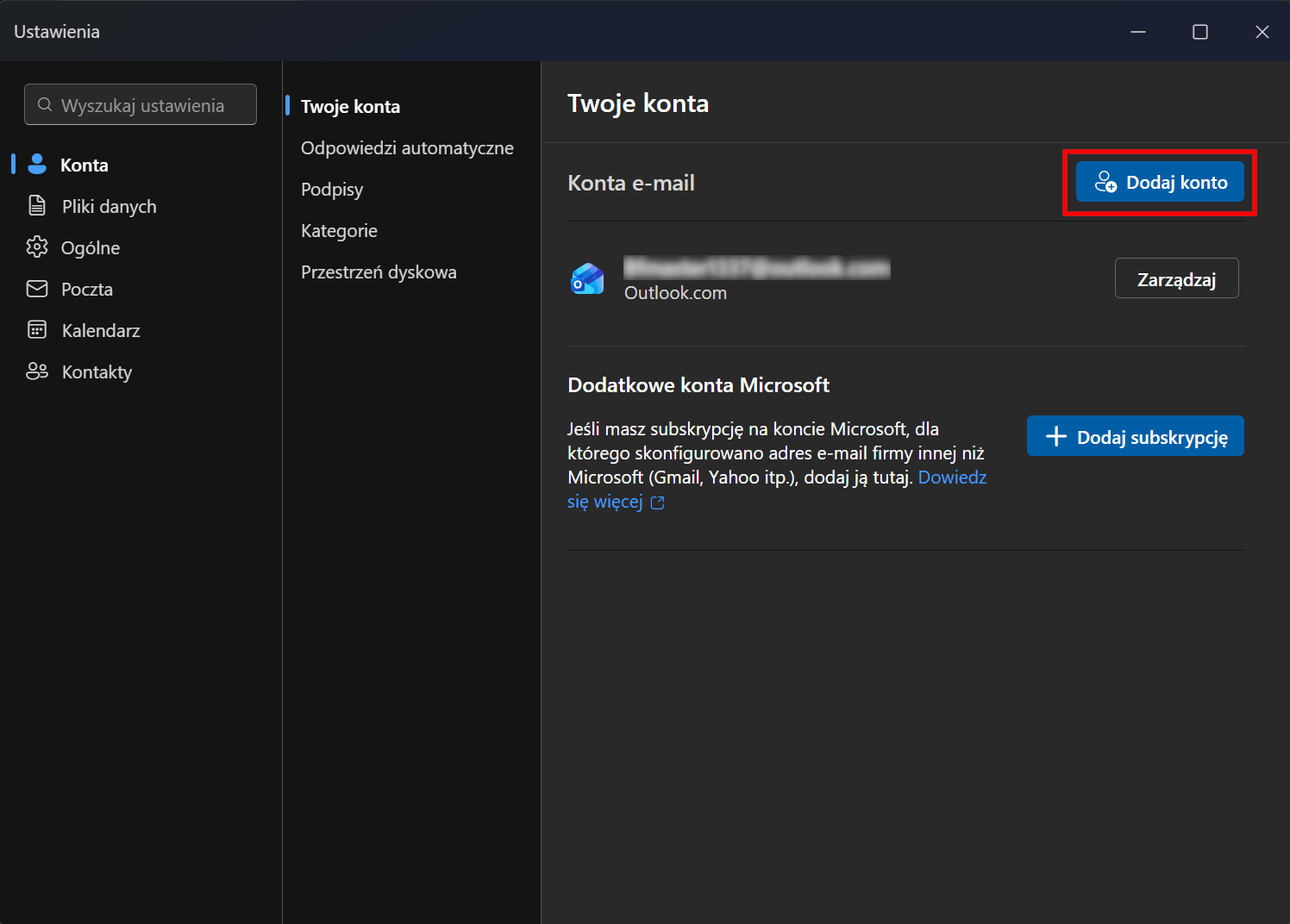
Uruchom nowy Outlook dla Windows. Aby dodać konto, wybierz Plik → Informacje o koncie, a następnie przejdź do Konta → Twoje konta i kliknij Dodaj konto.
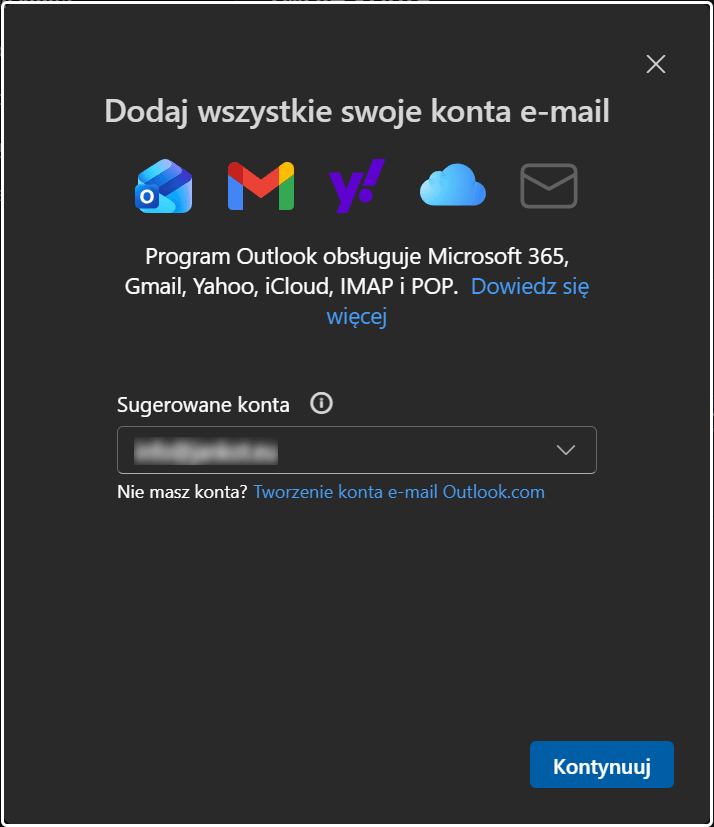
Wpisz pełny adres skrzynki e-mail utworzonej na serwerze MSERWIS.pl i kliknij Kontynuuj.
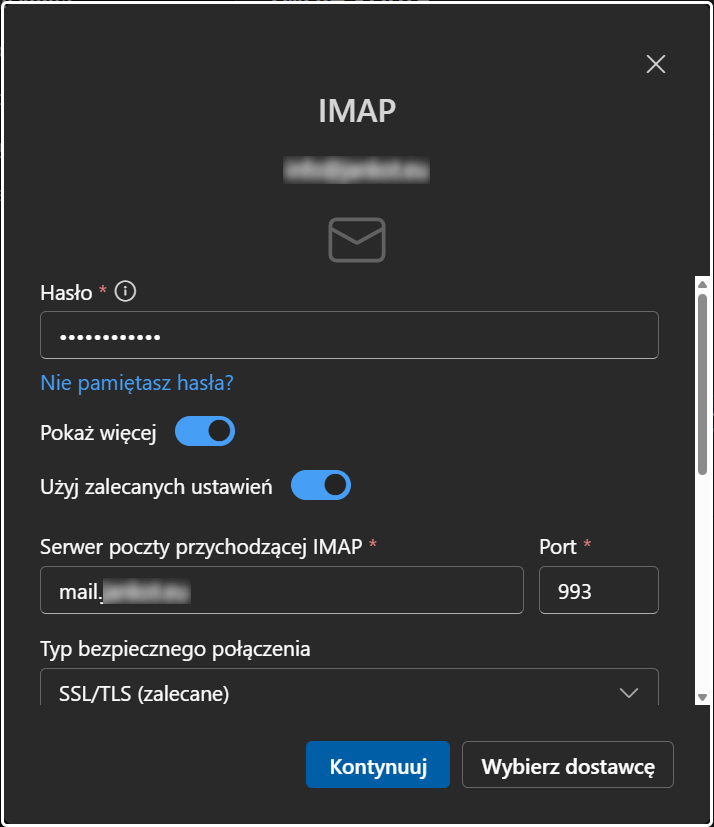
Po wpisaniu hasła rozwiń opcję Pokaż więcej. Outlook wyświetli szczegółowe ustawienia serwera IMAP.
Poczta przychodząca IMAP
Sprawdź, czy ustawione są:
- serwer poczty przychodzącej IMAP: nazwa wykryta dla Twojej domeny, np.
mail.twojadomena.pl, - port: 993,
- typ bezpiecznego połączenia: SSL/TLS.
Jeżeli automatycznie wykryta nazwa serwera nie działa poprawnie albo pojawia się ostrzeżenie dotyczące certyfikatu,
możesz użyć technicznej nazwy serwera MSERWIS.pl w formacie cpanelX.mserwis.pl. Nazwę tę znajdziesz po
zalogowaniu do cPanel w sekcji Dane serwera → Nazwa serwera.
Poczta wychodząca SMTP
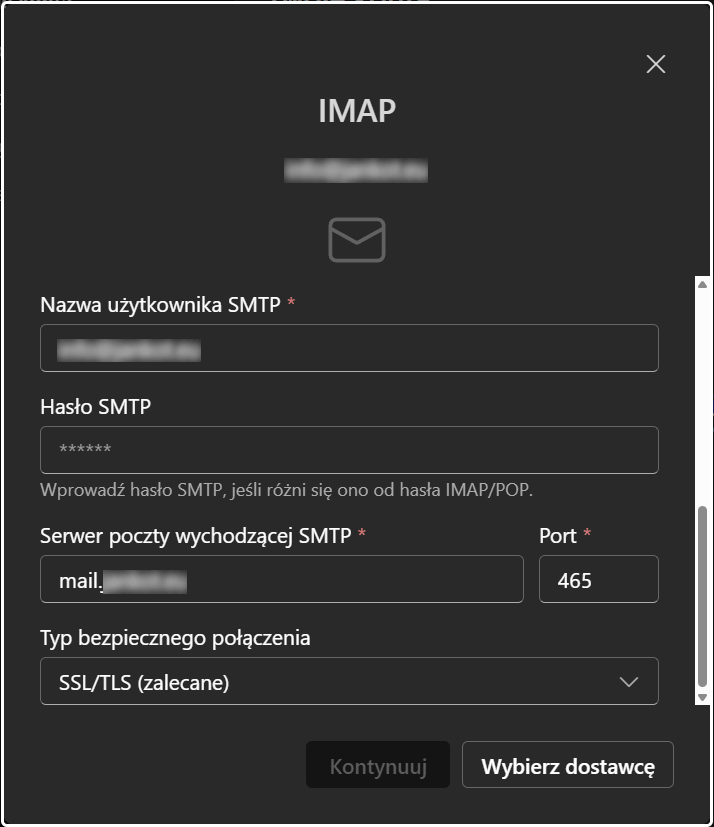
Przewiń okno niżej do ustawień serwera poczty wychodzącej SMTP.
Sprawdź, czy ustawione są:
- nazwa użytkownika SMTP: pełny adres e-mail,
- hasło SMTP: hasło do skrzynki e-mail; jeżeli jest takie samo jak dla IMAP, nie musisz wpisywać innego hasła,
- serwer poczty wychodzącej SMTP: nazwa wykryta dla Twojej domeny, np.
mail.twojadomena.pl, - port: 465,
- typ bezpiecznego połączenia: SSL/TLS.
W MSERWIS.pl dla poczty wychodzącej możesz korzystać również z portu 587. W takim przypadku jako typ bezpiecznego połączenia ustaw StartTLS. Połączenie nieszyfrowane na porcie 587 nie jest obsługiwane.
Port 465 a 587 – jaka jest różnica?
Na porcie 465 szyfrowanie TLS jest uruchamiane od początku połączenia z serwerem.
Na porcie 587 połączenie rozpoczyna się bez TLS, a następnie Outlook przechodzi na połączenie szyfrowane za pomocą StartTLS. Uwierzytelnienie użytkownika odbywa się już po zestawieniu szyfrowanego połączenia.
Synchronizacja konta z Microsoft Cloud
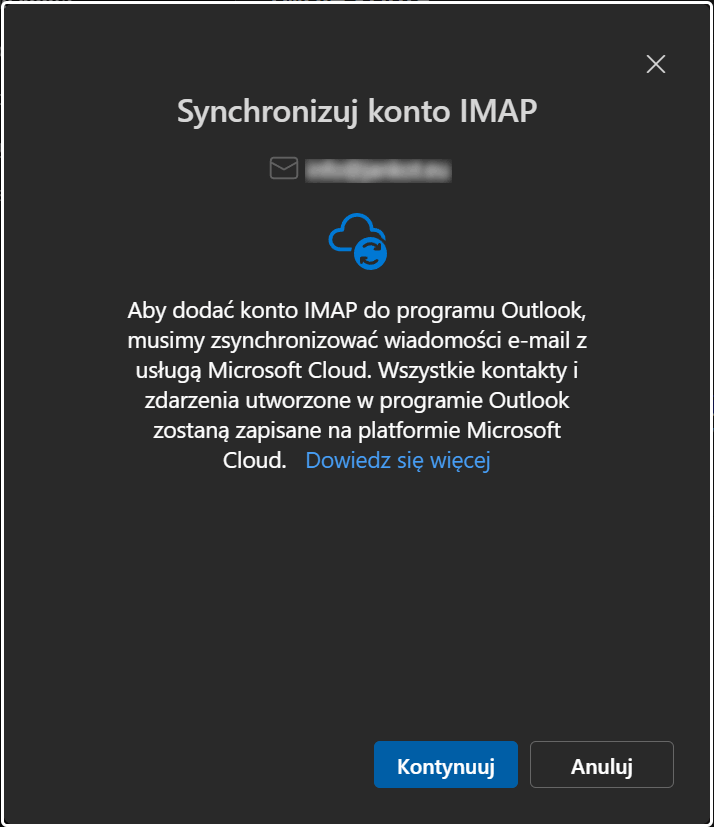
Po zatwierdzeniu ustawień Outlook wyświetli informację o synchronizacji konta IMAP z usługą Microsoft Cloud.
Nowy Outlook dla Windows korzysta z infrastruktury Microsoft Cloud do obsługi zewnętrznych kont IMAP. Oznacza to, że wiadomości e-mail będą synchronizowane za pośrednictwem usługi Microsoft. Kontakty i zdarzenia utworzone w Outlooku również mogą być zapisywane w Microsoft Cloud.
Aby kontynuować konfigurację, kliknij Kontynuuj.
Po zakończeniu konfiguracji zobaczysz komunikat potwierdzający poprawne dodanie konta. Kliknij „Gotowe”.
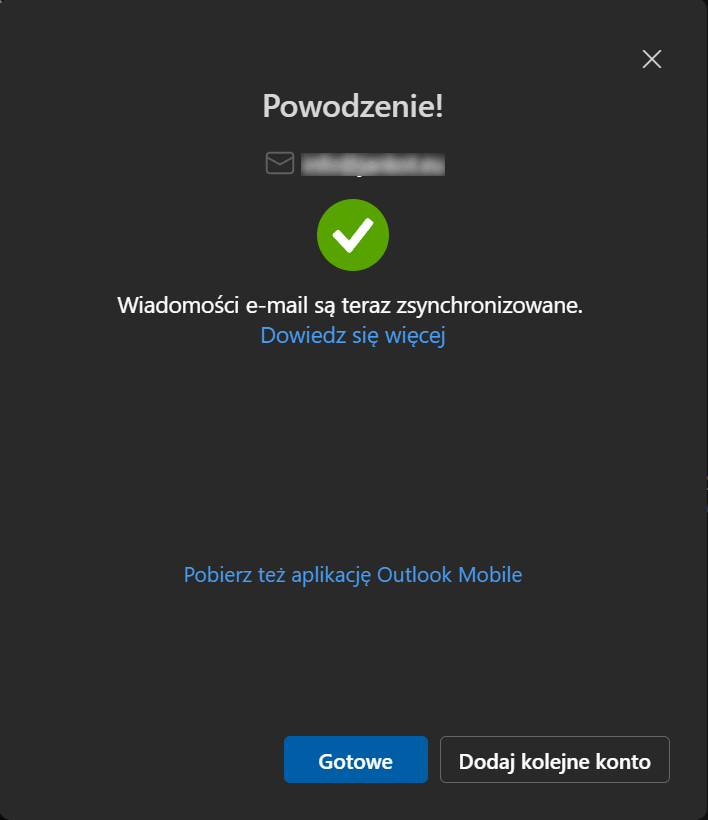
Od tej chwili możesz korzystać ze swojej skrzynki e-mail w nowym Outlooku dla Windows.