



Microsoft zakończył wsparcie dla pakietu Office 2016, w tym programu Outlook 2016, 14 października 2025 roku. Program może nadal działać, ale nie otrzymuje już aktualizacji zabezpieczeń ani poprawek błędów.
Jeżeli nadal korzystasz z Outlooka 2016, poniższy poradnik pomoże Ci skonfigurować skrzynkę e-mail w MSERWIS.pl. Ze względów bezpieczeństwa zalecamy jednak przejście na aktualnie wspieraną wersję Outlooka.
Konfiguracja programu pocztowego na przykładzie Outlook 2016
Outlook 2016 jest klasyczną wersją programu Outlook instalowaną lokalnie na komputerze. Każdą skrzynkę e-mail utworzoną na serwerach MSERWIS.pl możesz skonfigurować w nim przy użyciu protokołu IMAP lub POP3.
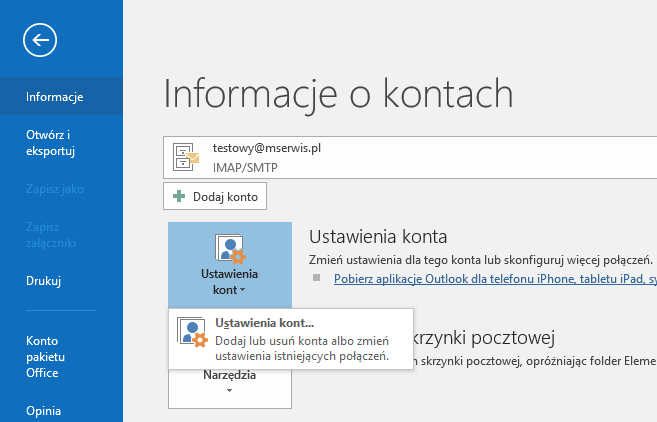
Aby wejść w ustawienia kont, należy w górnej belce programu wybrać opcję Plik:
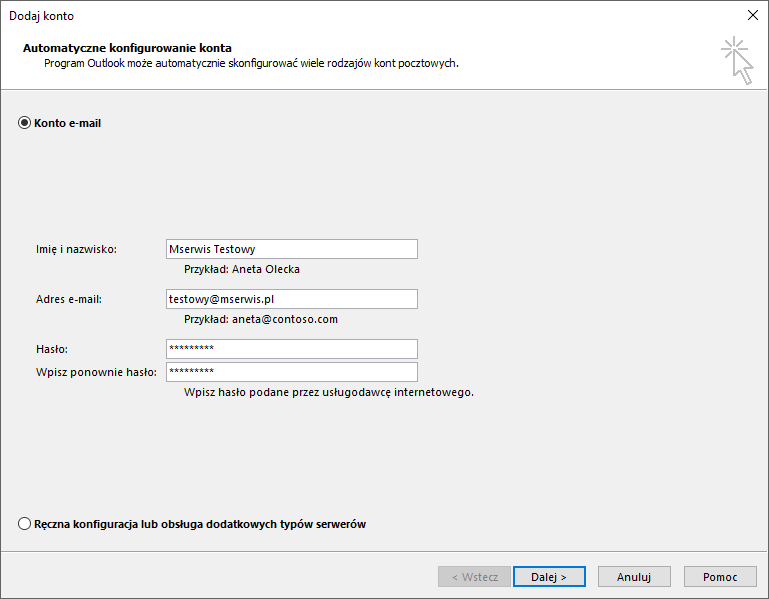
Dodawanie nowych kont w Outlook 2016 jest bardzo proste. Wpisujemy jedynie podstawowe informacje: nasze imię i nazwisko (bądź inna nazwa, którą chcemy użyć), adres naszego konta e-mail oraz podajemy dwukrotnie hasło.
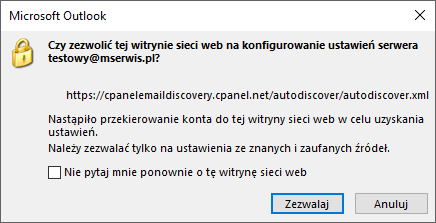
Następnie program będzie próbował pobrać z serwera informacje o konfiguracji konta. Należy na to zezwolić:
Konto zostało pomyślnie skonfigurowane, co potwierdza komunikat, który widzimy poniżej. Domyślnie konto dodawane jest jako IMAP. To wszystko, ustawienia konta są prawidłowe!
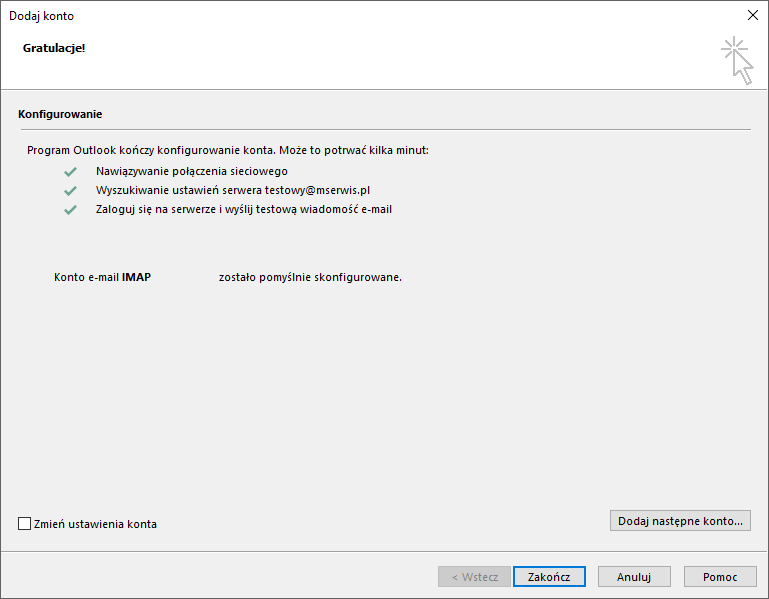
Jeśli chcesz dodać konto jako POP3 lub użyć innych, niestandardowych ustawień, możesz się cofnąć i wybrać ręczną konfigurację. Ewentualnie możesz zaznaczyć opcję "Zmień ustawienia konta".
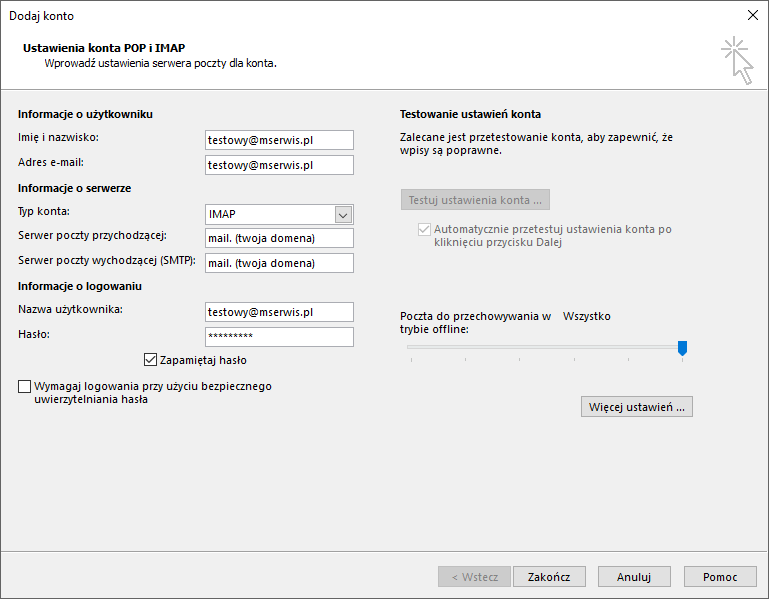
Najważniejsze informacje, które widzimy powyżej:
- Nazwa użytkownika: Twój pełny adres email,
- Typ konta: IMAP (cała poczta, łącznie z folderami jest przechowywana po stronie serwera) lub POP3 (poczta jest pobierana i segregowana lokalnie, choć kopie wiadomości mogą pozostawać na serwerze),
- Serwer poczty przychodzącej: mail.(nazwa Twojej domeny),
- Serwer poczty wychodzącej SMTP: mail.(nazwa Twojej domeny) (serwer wymaga uwierzytelnienia).
Po kliknięciu na "Więcej ustawień" uzyskamy dostęp do dwóch dodatkowych bardzo ważnych ekranów:
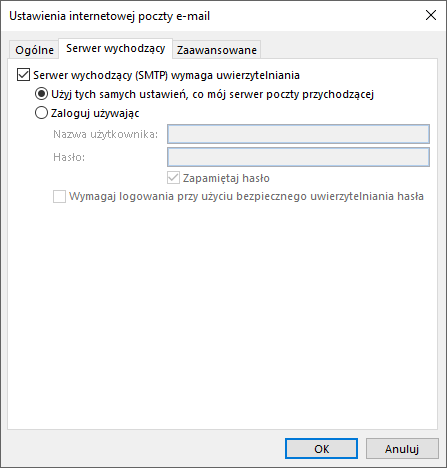
Należy się upewnić, że zaznaczona jest opcja "Serwer wychodzący (SMTP) wymaga uwierzytelnienia". Tylko wówczas będziesz mieć możliwość wysyłania wiadomości ze swojego konta!
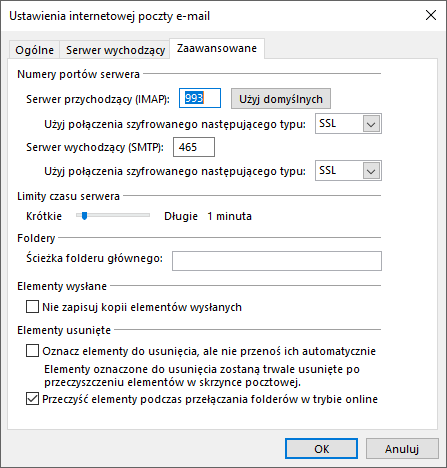
W zakładce Zaawansowane upewnij się, że ustawione są prawidłowe porty oraz odpowiedni sposób szyfrowania.
Dla serwera poczty wychodzącej SMTP możesz korzystać z:
- portu 465 z szyfrowaniem SSL/TLS — połączenie jest szyfrowane od samego początku,
- portu 587 z STARTTLS — połączenie rozpoczyna się bez TLS, a następnie przed uwierzytelnieniem przechodzi na połączenie szyfrowane.
W MSERWIS.pl korzystanie z STARTTLS na porcie 587 jest wymagane. Nie należy konfigurować tego portu jako połączenia nieszyfrowanego.
Dla poczty przychodzącej zalecamy:
- IMAP: port 993, SSL/TLS,
- POP3: port 995, SSL/TLS.
Port 465 a 587 – jaka jest różnica?
Na porcie 465 połączenie TLS jest zestawiane od razu po nawiązaniu połączenia z serwerem.
Na porcie 587 najpierw rozpoczyna się komunikacja SMTP, a następnie program pocztowy uruchamia szyfrowanie za pomocą STARTTLS. Po poprawnym zestawieniu TLS dalsza komunikacja, w tym uwierzytelnienie, odbywa się już w formie zaszyfrowanej.
Oba rozwiązania zapewniają bezpieczne połączenie, jeżeli TLS jest prawidłowo wymagany i skonfigurowany.
Ostrzeżenie dotyczące certyfikatu
Jeżeli program wyświetla ostrzeżenie dotyczące certyfikatu, nie dodawaj trwałego wyjątku bezpieczeństwa. Sprawdź nazwę serwera skonfigurowaną w Outlooku.
Jeżeli własna nazwa, np. mail.twojadomena.pl, nie jest objęta prawidłowym certyfikatem SSL/TLS, możesz
użyć nazwy serwera MSERWIS.pl w formacie cpanelX.mserwis.pl, dla której zapewniamy prawidłowy
certyfikat.