



SSH to funkcja przeznaczona dla zaawansowanych użytkowników. Umożliwia dostęp do terminala serwera oraz wykonywanie operacji bezpośrednio na plikach i katalogach, a także uruchamianie komend zgodnych z naszą polityką bezpieczeństwa. Dostęp do SSH jest oferowany w wyższych pakietach hostingowych:
- ULTRA: ULTRA-L oraz ULTRA-XL
- BIZNES: PRO oraz VIP
Prosimy o ostrożność podczas pracy w środowisku SSH. Nieprawidłowe użycie poleceń, przypadkowe usunięcie plików systemowych lub modyfikacja struktury katalogów może spowodować niedostępność Twojej witryny lub trwałą utratę danych.
Dostęp SSH na naszym hostingu
SSH jest dostępne na standardowym porcie 22 i działa wyłącznie w trybie logowania za pomocą klucza SSH. Logowanie hasłem jest wyłączone ze względów bezpieczeństwa.
Klienci mogą samodzielnie generować i autoryzować klucze w cPanel w zakładce Dostęp do aplikacji SSH (SSH Access).
Generowanie klucza SSH w cPanel
Aby móc logować się do serwera z wykorzystaniem SSH, najpierw musisz wygenerować parę kluczy: publiczny i prywatny.
Proces ten wykonasz bezpośrednio w cPanelu, korzystając z wbudowanego narzędzia do obsługi kluczy SSH. Poniższa instrukcja przeprowadzi Cię krok po kroku przez cały proces.
- Zaloguj się do swojego konta w cPanel.
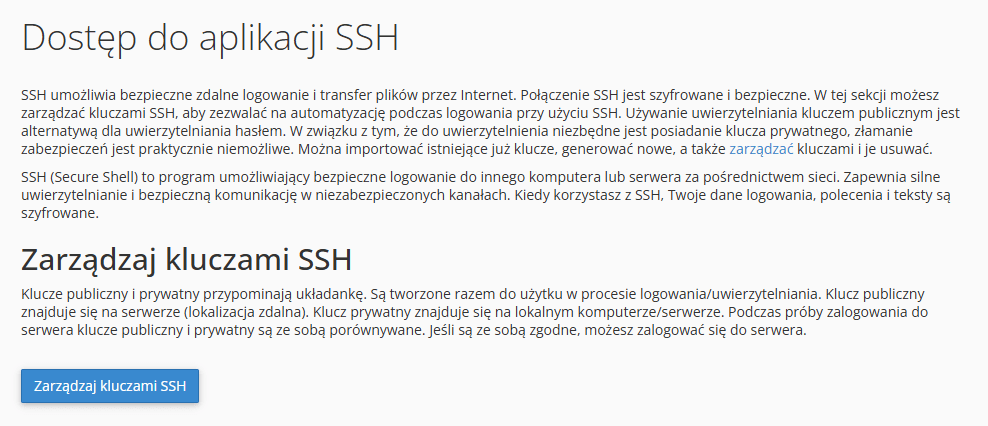
- Przejdź do sekcji Zabezpieczenia → Dostęp do aplikacji SSH (SSH Access).
- Kliknij przycisk Zarządzaj kluczami SSH, a następnie wybierz Wygeneruj nowy klucz,
aby rozpocząć tworzenie nowej pary kluczy.
- Na wyświetlonym formularzu generowania klucza uzupełnij następujące pola:
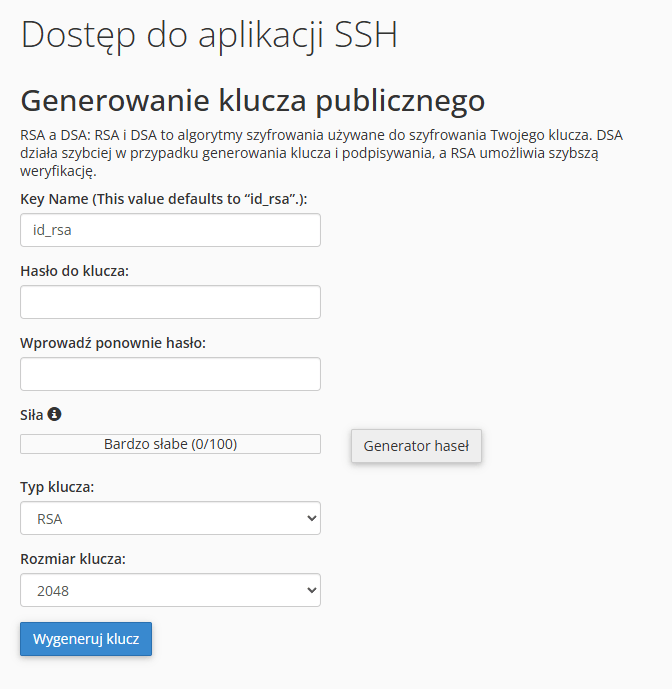
- Key Name – pozostaw wartość domyślną id_rsa, chyba że potrzebujesz własnej nazwy (np. przy wielu kluczach).
- Hasło do klucza – dodatkowe zabezpieczenie klucza prywatnego.
- Typ klucza – wybierz RSA, który jest obecnie standardem i zapewnia wysoką kompatybilność.
- Rozmiar klucza – rekomendujemy 4096 bitów, co zapewnia wysoki poziom bezpieczeństwa.
- Po uzupełnieniu danych kliknij Wygeneruj klucz.
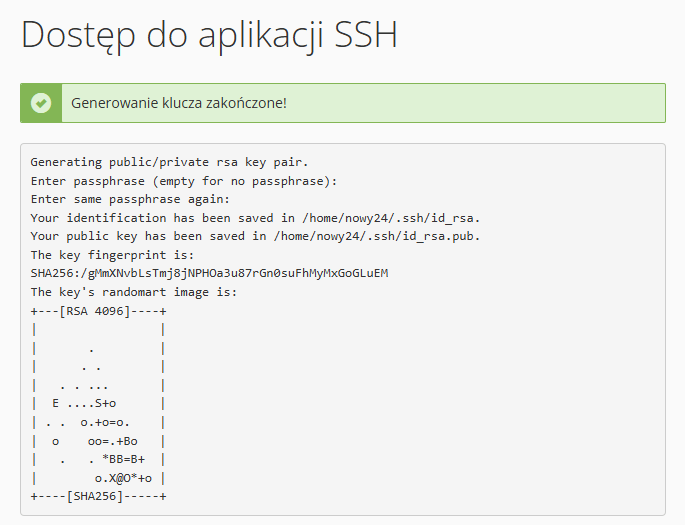
Po wygenerowaniu klucza pojawi się ekran z informacją o pomyślnym utworzeniu pary kluczy. cPanel wyświetli ścieżki, w których zostały zapisane:
- klucz prywatny:
/home/twoj_user/.ssh/id_rsa - klucz publiczny:
/home/twoj_user/.ssh/id_rsa.pub
Autoryzacja klucza publicznego w cPanel
Po wygenerowaniu klucza wróć do sekcji Dostęp do aplikacji SSH w cPanel, a następnie kliknij Zarządzaj kluczami SSH. Zobaczysz dwie listy:
- Klucze publiczne
- Klucze prywatne
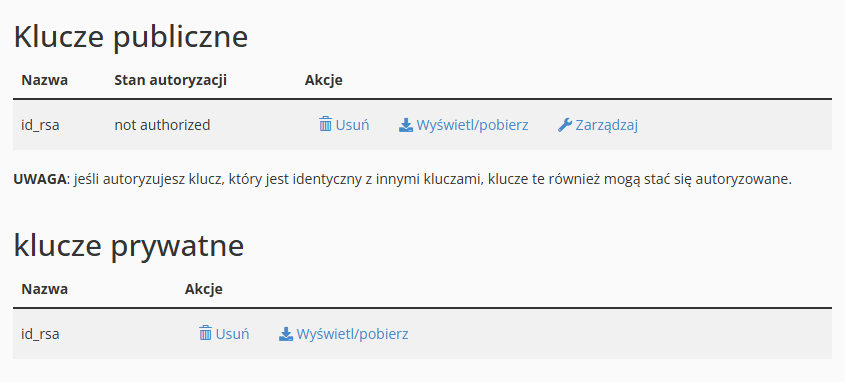
Na tym etapie Twój klucz publiczny id_rsa ma status:
not authorized (nieautoryzowany)
Aby można było użyć go do logowania, musisz go autoryzować.
W tym celu:
- W sekcji Klucze publiczne znajdź wpis id_rsa.
- Kliknij przy nim Zarządzaj.
- Na kolejnej stronie wybierz przycisk Authorize (Autoryzuj).
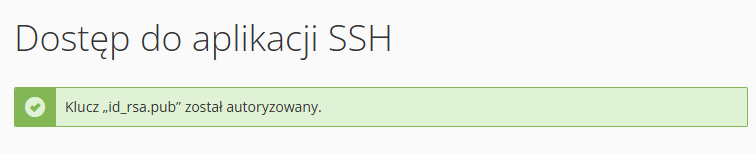
Od tego momentu klucz publiczny zostanie dodany do pliku:
~/.ssh/authorized_keys
i możesz już logować się do SSH przy użyciu tego klucza (po stronie klienta).
Pobieranie i konwertowanie klucza prywatnego w cPanel
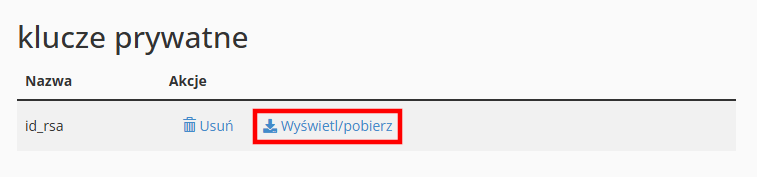
Po autoryzacji klucza publicznego możesz pobrać klucz prywatny, którego użyjesz do logowania do SSH ze swojego komputera.
W cPanel masz do wyboru dwie metody pracy z kluczami SSH:
- łatwiejszą — graficzną, przeznaczoną głównie dla użytkowników Windows korzystających z programu PuTTY,
- bardziej zaawansowaną — przy użyciu terminala i narzędzia OpenSSH.
Rekomendujemy skorzystanie z PuTTY, ponieważ jest to najprostszy i najbardziej intuicyjny sposób logowania do SSH na systemie Windows.
Jak znaleźć nazwę hosta do połączeń SSH
Aby połączyć się z serwerem przez SSH, musisz znać jego adres (nazwę hosta). Jest to wartość oznaczona w cPanel jako „Domena podstawowa”. Znajdziesz ją po prawej stronie panelu cPanel, w sekcji „Informacje ogólne” przykładowo pod nazwą:
user123.hosting24.pl
To właśnie tę domenę należy wpisać jako adres serwera:
- w programie PuTTY (pole: Host Name),
- lub w terminalu OpenSSH (polecenie ssh).
Łączenie się z Putty
PuTTY umożliwia wygodne logowanie do SSH w systemie Windows; do zestawienia połączenia będziesz potrzebować pliku .ppk, nazwy hosta oraz klucza prywatnego wskazanego w ustawieniach programu.
Konwersja do PPK dla PuTTY
Po kliknięciu „Wyświetl/pobierz” na dole strony zobaczysz możliwość przekształcenia klucza do formatu PPK (zgodnego z PuTTY). Wprowadź swoje hasło, a następnie pobierz wygenerowany plik .ppk na swój komputer. Ten plik będzie Ci potrzebny podczas logowania w programie PuTTY.
Logowanie do SSH za pomocą PuTTY
Aby rozpocząć pracę z PuTTY, najpierw pobierz program ze strony https://putty.org i zainstaluj go, wybierając standardową wersję instalacyjną dla systemu Windows. Po zakończeniu instalacji uruchom aplikację.
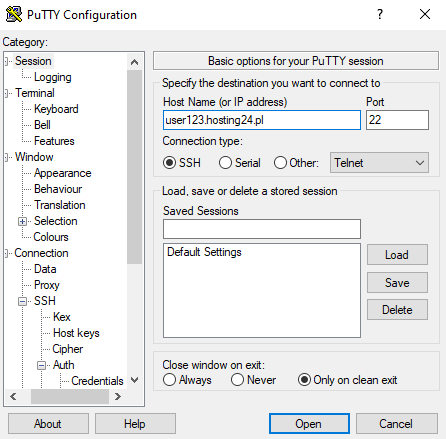
W głównym oknie programu, w polu „Host Name (or IP address)”, wpisz swoją Domenę podstawową, którą znajdziesz po prawej stronie w cPanel w sekcji Informacje ogólne. Port pozostaw ustawiony na 22, a typ połączenia na SSH.
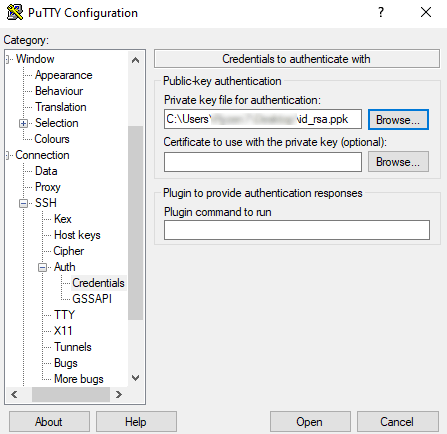
Następnie w menu po lewej stronie przejdź do Connection → SSH → Auth → Credentials i w polu „Private key file for authentication” wskaż pobrany wcześniej plik .ppk. Po wybraniu klucza wróć do zakładki Session, sprawdź wprowadzone ustawienia i kliknij „Open”, aby nawiązać połączenie z serwerem.
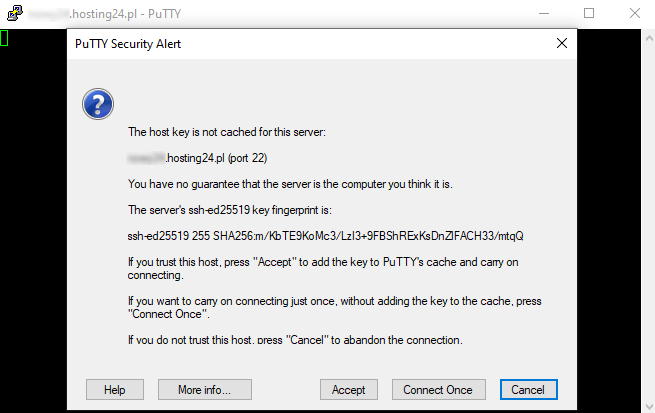
Przy pierwszym połączeniu PuTTY wyświetli komunikat „PuTTY Security Alert”, informujący, że klucz hosta serwera nie jest jeszcze zapisany w pamięci programu. To normalne — PuTTY widzi Twój serwer po raz pierwszy i chce upewnić się, że chcesz mu zaufać.
W komunikacie wyświetlana jest nazwa serwera (Twoja Domena podstawowa) oraz tzw. fingerprint klucza SSH. Jeśli łączysz się z własnym serwerem i dane wyglądają poprawnie, kliknij „Accept”, aby dodać klucz serwera do zaufanych i kontynuować połączenie.
Po zaakceptowaniu klucza serwera PuTTY powinien wyświetlić standardowy monit „login as:”. Wpisz nazwę użytkownika SSH (tę samą, którą widzisz w cPanel jako Bieżący użytkownik) i naciśnij Enter. Kolejno podaj hasło (passphrase). Podczas wpisywania nie zobaczysz żadnych znaków, co jest normalnym zachowaniem SSH. Po poprawnym uwierzytelnieniu zobaczysz wiersz poleceń serwera, np.:
[user123@serwer ~]$
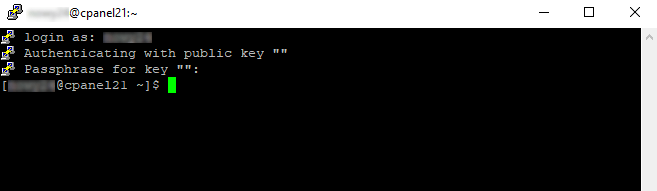
To oznacza, że połączenie zostało nawiązane i możesz rozpocząć pracę w środowisku SSH.
Łączenie się przez OpenSSH
Łączenie się przez OpenSSH pozwoli Ci na zestawienie połączenia SSH bez dodatkowych programów, korzystając bezpośrednio z terminala dostępnego w systemie.
Pobranie klucza prywatnego do OpenSSH
Jeżeli korzystasz z terminala w systemie Linux, macOS lub Windows (PowerShell lub Wiersza polecenia), możesz użyć klucza SSH w domyślnym formacie OpenSSH. Taki klucz pobierzesz bezpośrednio z cPanel, bez potrzeby konwersji do formatu .ppk.
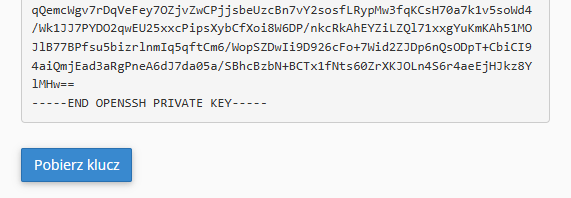
Aby go pobrać, przejdź w cPanel do sekcji Dostęp do aplikacji SSH → Zarządzaj kluczami SSH, a następnie w obszarze Klucze prywatne kliknij „Wyświetl/pobierz” przy kluczu id_rsa. W wyświetlonym panelu wybierz opcję pobrania klucza w formacie OpenSSH i zapisz plik.
Przed użyciem pobranego klucza SSH upewnij się, że ma on odpowiednie uprawnienia. W systemach Linux i macOS klucz prywatny musi być dostępny wyłącznie dla właściciela, dlatego po przejściu w terminalu do katalogu z plikiem (poleceniem cd, np. cd /ścieżka/do/katalogu) ustaw uprawnienia:
chmod 600 id_rsa
W systemie Windows nie musisz ustawiać uprawnień klucza — wystarczy, że plik id_rsa znajduje się w katalogu użytkownika i zostanie wskazany w poleceniu ssh.
Logowanie do SSH za pomocą OpenSSH
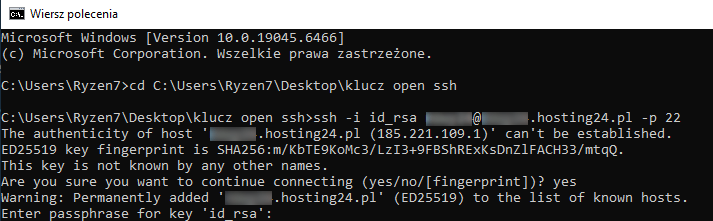
Po pobraniu klucza prywatnego i ustawieniu odpowiednich uprawnień możesz połączyć się z serwerem za pomocą wbudowanego klienta OpenSSH. Przejdź do katalogu z pobranym plikiem (polecenie cd), otwórz terminal w swoim systemie i użyj polecenia:
ssh -i id_rsa użytkownik@domena_podstawowa -p 22
gdzie:
- użytkownik - Twój login SSH widoczny w cPanel jako Bieżący użytkownik,
- domena_podstawowa - nazwa widoczna jest po prawej stronie w cPanel.
Przy pierwszym połączeniu terminal wyświetli komunikat z informacją o kluczu hosta i poprosi o potwierdzenie — wybierz yes, aby kontynuować.
Kolejno wpisz swoje hasło (passphrase) i zatwierdź Enterem. Po poprawnym uwierzytelnieniu zobaczysz wiersz poleceń serwera, co oznacza, że połączenie zostało nawiązane i możesz rozpocząć pracę w środowisku SSH.
Terminal SSH w cPanel - czym różni się od OpenSSH i PuTTY
Terminal SSH dostępny w cPanel znajdziesz w sekcji Zaawansowane → Terminal. Uruchamiasz go bezpośrednio w przeglądarce, dzięki czemu możesz szybko dostać się do powłoki serwera bez instalowania dodatkowych programów i bez konfigurowania kluczy na swoim komputerze. Terminal pozwala wykonywać podstawowe operacje, edytować pliki oraz korzystać z narzędzi konsolowych, takich jak Midnight Commander (mc), który działa jak prosty, “graficzny” menedżer plików uruchamiany w terminalu. Pozwala przeglądać katalogi, kopiować pliki i wykonywać podstawowe operacje w znacznie wygodniejszy sposób niż tradycyjne komendy tekstowe.
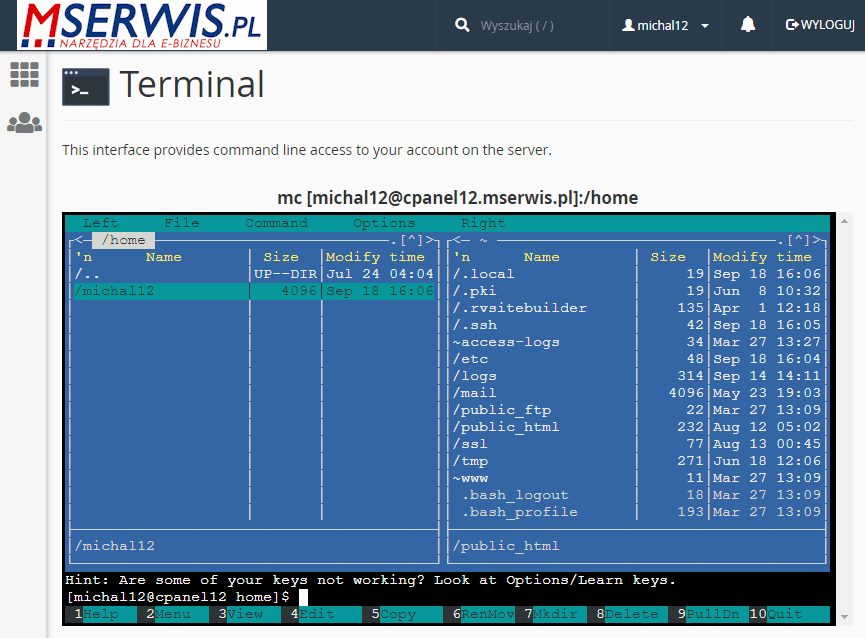
Warto jednak wiedzieć o istotnym ograniczeniu: terminal przeglądarkowy nie ma dostępu do plików znajdujących się na Twoim komputerze. Nie wykonasz z jego poziomu działań wymagających pracy lokalnej, takich jak kopiowanie plików przez scp, rsync czy tunelowanie portów. To narzędzie sprawdza się świetnie do szybkich działań administracyjnych, ale nie zastąpi pełnoprawnego klienta SSH.
W przeciwieństwie do terminala w cPanel, OpenSSH i PuTTY działają lokalnie w Twoim systemie i dają pełną kontrolę nad połączeniem oraz jego konfiguracją. Pozwalają korzystać z własnych kluczy prywatnych, tworzyć profile połączeń, definiować aliasy, uruchamiać skrypty i wykonywać zaawansowane operacje administracyjne. Dlatego są znacznie wygodniejsze i bardziej efektywne w codziennej pracy z SSH oraz wszędzie tam, gdzie potrzebny jest dostęp zarówno do serwera, jak i do zasobów Twojego komputera.