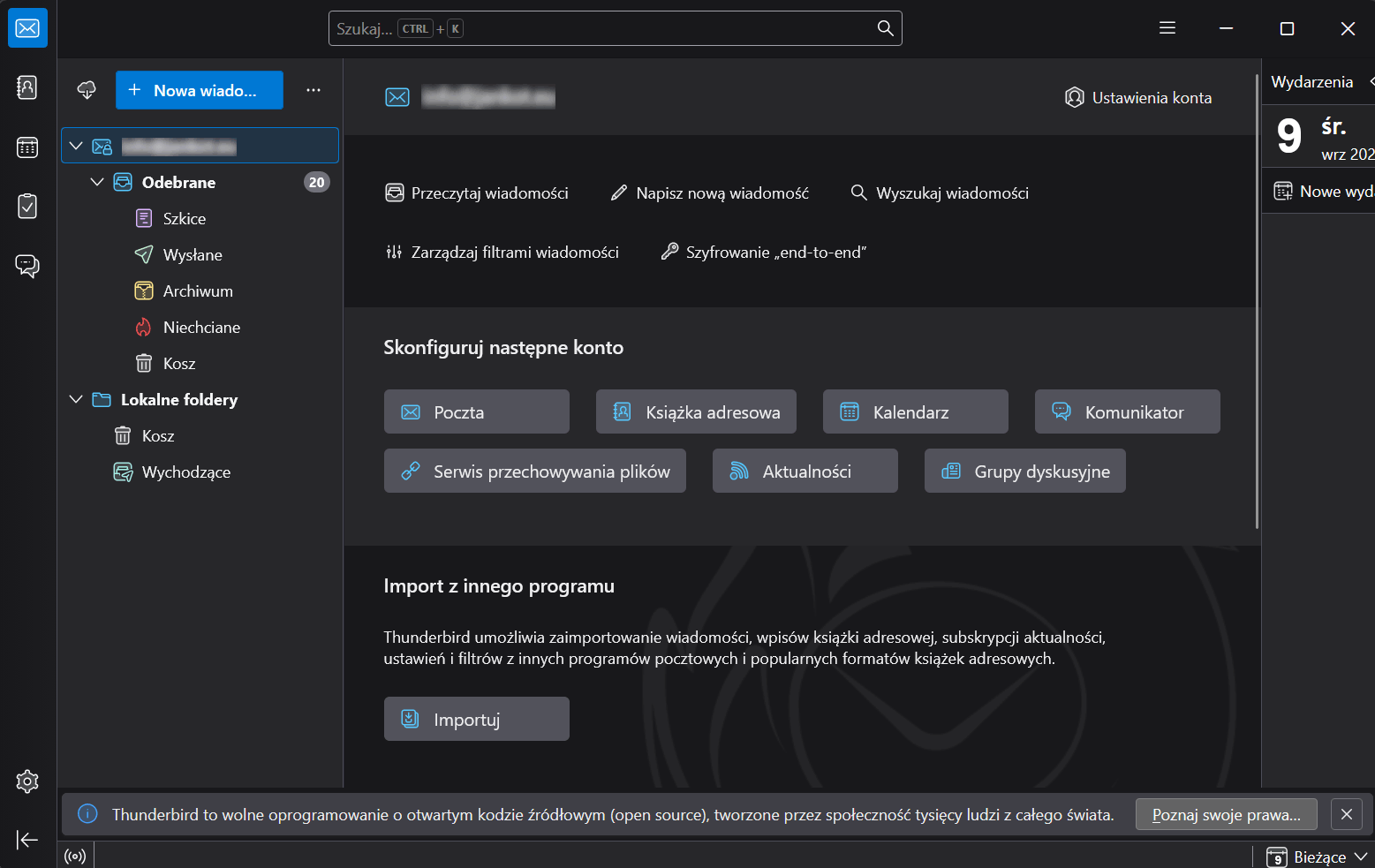



Konfiguracja poczty w Mozilla Thunderbird
Mozilla Thunderbird to bezpłatny program do obsługi poczty e-mail dostępny dla systemów Windows, macOS i Linux.
Wszystkie skrzynki e-mail utworzone na serwerach MSERWIS.pl możesz skonfigurować w Thunderbirdzie przy użyciu protokołu IMAP lub POP3.
Wygodnym rozwiązaniem jest korzystanie z protokołu IMAP. Wiadomości i foldery są wówczas synchronizowane z serwerem, dzięki czemu możesz korzystać z tej samej skrzynki również na innych urządzeniach.
Dodawanie konta e-mail w Thunderbirdzie
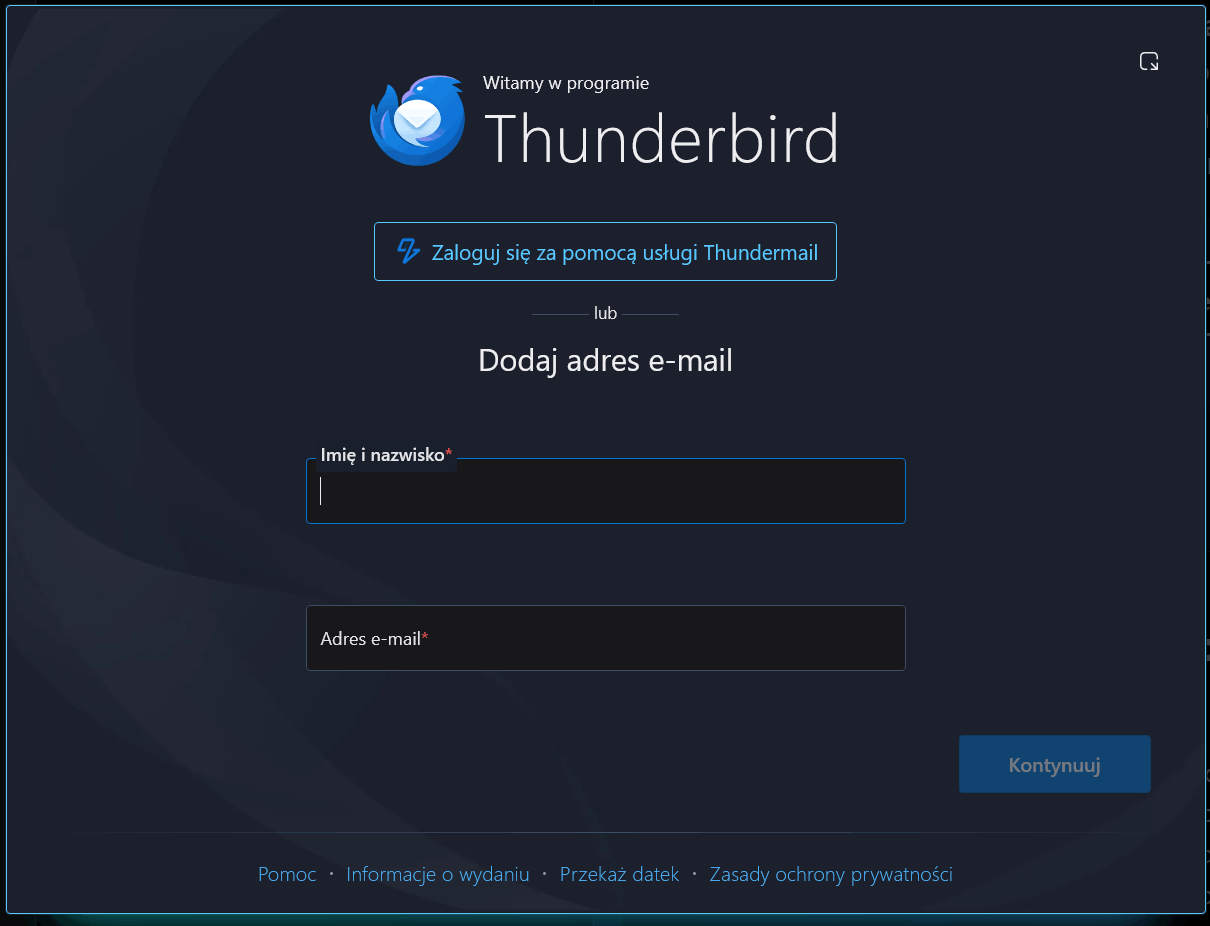
Po pierwszym uruchomieniu Thunderbirda zobaczysz ekran umożliwiający dodanie istniejącej skrzynki e-mail.
W sekcji Dodaj adres e-mail wpisz:
- Imię i nazwisko – nazwę, która będzie wyświetlana odbiorcom wysyłanych przez Ciebie wiadomości,
- Adres e-mail – pełny adres skrzynki utworzonej na serwerze MSERWIS.pl.
Następnie kliknij Kontynuuj.
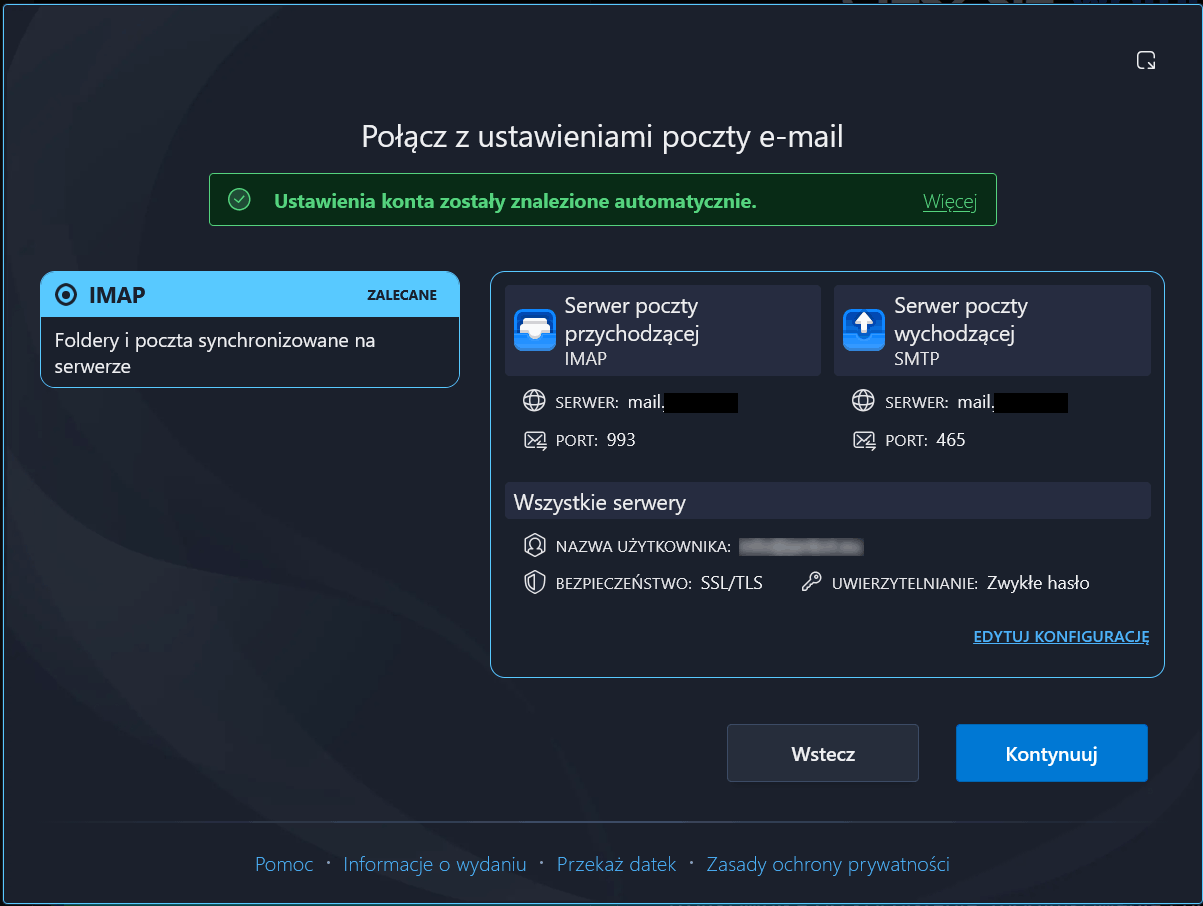
Thunderbird automatycznie wyszuka ustawienia serwera dla podanego adresu e-mail.
Jeżeli Thunderbird znajdzie konfigurację, wyświetli ustawienia poczty przychodzącej i wychodzącej. Dla protokołu IMAP sprawdź, czy ustawione są:
- serwer poczty przychodzącej IMAP: nazwa serwera wykryta dla Twojej domeny, np.
mail.twojadomena.pl, - port IMAP: 993,
- serwer poczty wychodzącej SMTP: nazwa serwera wykryta dla Twojej domeny, np.
mail.twojadomena.pl, - port SMTP: 465,
- bezpieczeństwo połączenia: SSL/TLS,
- uwierzytelnianie: metoda wykryta automatycznie przez Thunderbirda,
- nazwa użytkownika: pełny adres e-mail.
W MSERWIS.pl dla serwera poczty wychodzącej SMTP obsługiwane są dwa bezpieczne warianty połączenia:
- port 465 z szyfrowaniem SSL/TLS,
- port 587 z STARTTLS.
Na porcie 465 szyfrowanie TLS jest uruchamiane od początku połączenia z serwerem. Na porcie 587 połączenie rozpoczyna się bez TLS, a następnie Thunderbird przechodzi na połączenie szyfrowane za pomocą STARTTLS. Uwierzytelnienie użytkownika odbywa się już po zestawieniu szyfrowanego połączenia.
Jeżeli korzystasz z portu 587, jako metodę zabezpieczenia połączenia ustaw STARTTLS. Połączenie nieszyfrowane na tym porcie nie jest obsługiwane.
Następnie kliknij Kontynuuj.
Jeżeli Thunderbird wykryje nieprawidłowe dane, wybierz Edytuj konfigurację i wprowadź właściwe ustawienia ręcznie.
Kliknij Kontynuuj, a następnie wpisz hasło do skrzynki e-mail.
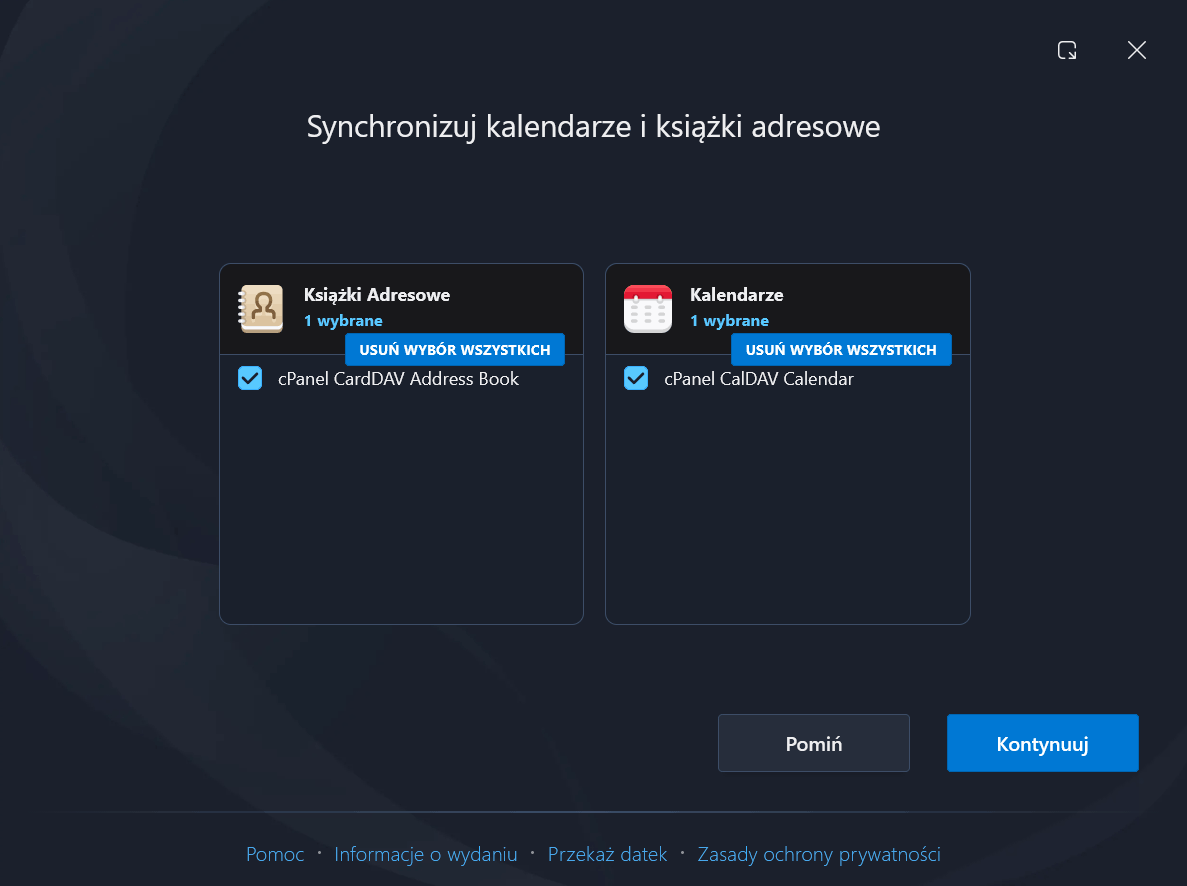
Następnie po poprawnym połączeniu z kontem Thunderbird może zaproponować również synchronizację książki adresowej i kalendarza dostępnych na serwerze.
Jeżeli chcesz z nich korzystać w Thunderbirdzie, pozostaw odpowiednie pozycje zaznaczone i kliknij Kontynuuj. Jeżeli interesuje Cię wyłącznie obsługa poczty e-mail, wybierz Pomiń.
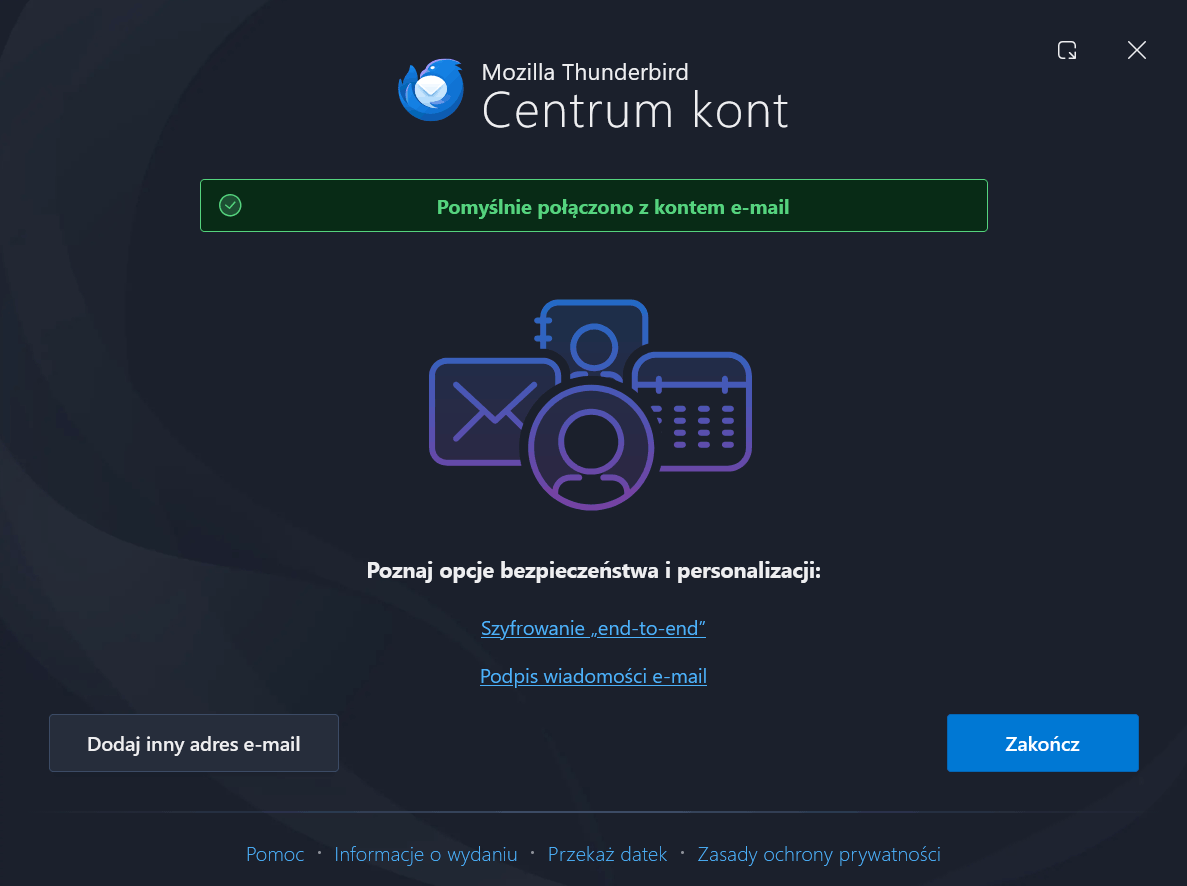
Po poprawnym połączeniu z kontem Thunderbird wyświetli komunikat o pomyślnym połączeniu z kontem e-mail. Kliknij Zakończ.
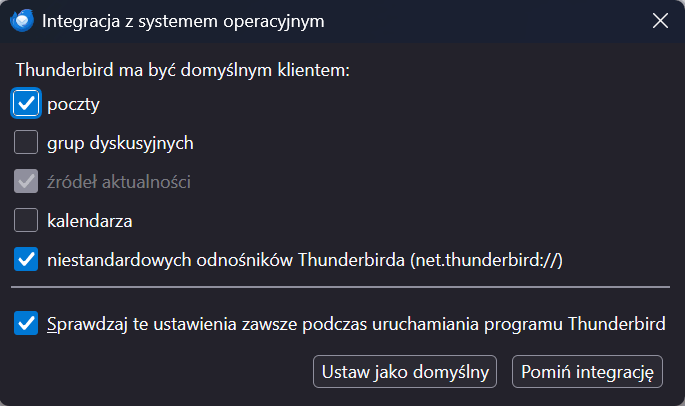
Thunderbird może również zaproponować ustawienie programu jako domyślnego klienta poczty. Jeżeli chcesz, aby system domyślnie otwierał wiadomości e-mail w Thunderbirdzie, kliknij Ustaw jako domyślny. W przeciwnym razie wybierz Pomiń integrację.
Od tej chwili możesz korzystać ze swojej skrzynki e-mail w Thunderbirdzie.