



Imunify360 – kompleksowy system ochrony hostingu przed malware i atakami
Imunify360 to rozbudowany system bezpieczeństwa dostępny we wszystkich pakietach hostingowych MSERWIS. Chroni strony internetowe i pliki znajdujące się na koncie hostingowym przed złośliwym oprogramowaniem oraz wieloma innymi zagrożeniami.
System działa w dużej mierze automatycznie w tle. Obejmuje między innymi:
- skanowanie plików w poszukiwaniu złośliwego oprogramowania,
- wykrywanie i usuwanie malware,
- ochronę aplikacji internetowych za pomocą WAF,
- ochronę przed próbami włamań i atakami brute force,
- analizę podejrzanego ruchu i aktywności botów,
- Proactive Defense, czyli ochronę przed niebezpiecznym działaniem skryptów PHP.
Więcej informacji o mechanizmach ochrony i możliwościach Imunify360 znajdziesz w naszym artykule na blogu poświęconym Imunify360.
Gdzie znaleźć Imunify360 w cPanelu?
Zaloguj się do swojego konta cPanel.

Następnie przejdź do sekcji Zabezpieczenia i wybierz Imunify360.
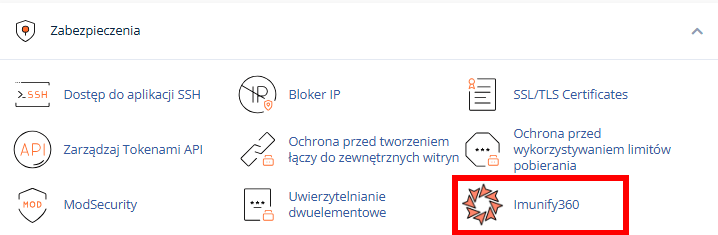
Po uruchomieniu narzędzia zobaczysz panel Imunify360.
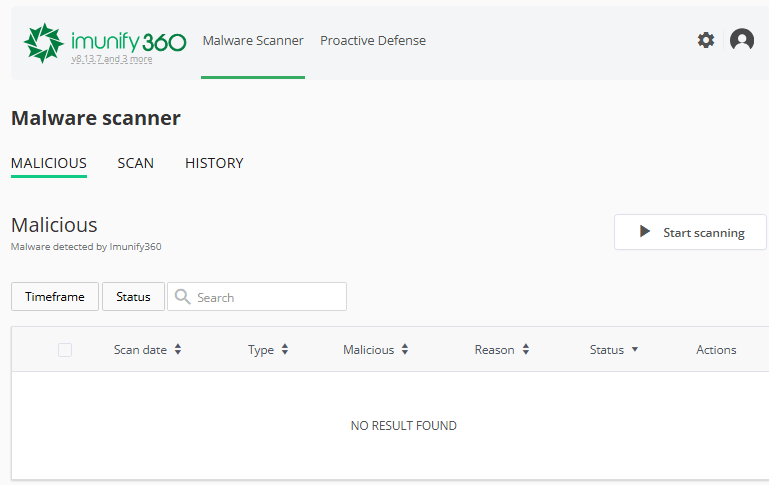
Z poziomu konta hostingowego dostępne są przede wszystkim dwie sekcje:
- Malware Scanner – skanowanie konta i informacje o wykrytym złośliwym oprogramowaniu,
- Proactive Defense – ochrona przed niebezpiecznym działaniem skryptów PHP.
Malware Scanner – skanowanie konta
Po wejściu do Imunify360 domyślnie otwierany jest Malware Scanner.
W jego ramach dostępne są trzy zakładki:
Zakładka Malicious
Tutaj wyświetlane są pliki, w których Imunify360 wykrył złośliwe oprogramowanie.
Na liście znajdziesz między innymi informacje o:
- dacie wykrycia,
- rodzaju zagrożenia,
- wykrytym pliku,
- przyczynie oznaczenia go jako niebezpieczny,
- aktualnym statusie.
Jeżeli tabela jest pusta i widoczny jest komunikat NO RESULT FOUND, oznacza to, że na liście nie ma obecnie wykrytych zagrożeń.
Zakładka Scan
W tej części możesz sprawdzić informacje związane ze skanowaniem konta.
Zakładka History
Zakładka History zawiera historię skanowania oraz działań związanych z wykrytymi plikami.
Jak uruchomić skanowanie?
Aby samodzielnie przeskanować pliki znajdujące się na koncie hostingowym, kliknij przycisk Start scanning znajdujący się po prawej stronie okna Malware Scanner.
Imunify360 rozpocznie sprawdzanie plików pod kątem złośliwego oprogramowania. Czas skanowania zależy między innymi od liczby plików znajdujących się na koncie.
Nie musisz pozostawiać panelu otwartego do momentu zakończenia operacji.
Po zakończeniu skanowania ewentualne wykryte zagrożenia będą widoczne w sekcji Malicious.
Proactive Defense – dodatkowa ochrona skryptów PHP
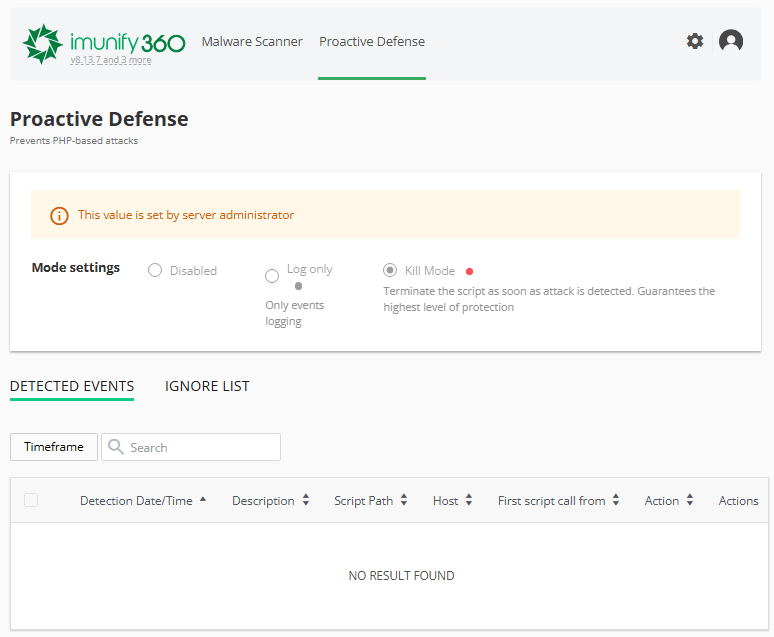
Drugą sekcją dostępną w panelu jest Proactive Defense.
Mechanizm ten nie ogranicza się do wyszukiwania znanego malware w zapisanych plikach. Analizuje również zachowanie wykonywanych skryptów PHP i może wykrywać działania charakterystyczne dla ataku.
Na serwerach MSERWIS Proactive Defense działa w trybie Kill Mode.
Oznacza to, że jeżeli podczas wykonywania skryptu zostanie wykryte zachowanie uznane za atak, jego wykonanie może zostać automatycznie przerwane.
Ustawienie jest konfigurowane przez administratora serwera, dlatego jako użytkownik konta hostingowego nie możesz samodzielnie zmienić trybu działania tej ochrony.
W zakładce Detected Events sprawdzisz zdarzenia wykryte przez Proactive Defense, między innymi:
- datę i godzinę wykrycia,
- opis zdarzenia,
- ścieżkę do skryptu,
- domenę, której dotyczyło zdarzenie,
- podjęte działanie.
Jeżeli lista jest pusta, Imunify360 nie zarejestrował dla konta zdarzeń wymagających wyświetlenia w tej sekcji.
Czy trzeba regularnie uruchamiać Imunify360?
Imunify360 jest elementem zabezpieczeń infrastruktury hostingowej MSERWIS i wiele jego mechanizmów działa automatycznie przez cały czas.
Ręczne skanowanie może być jednak przydatne, jeżeli:
- podejrzewasz infekcję strony,
- strona zaczęła zachowywać się nietypowo,
- zauważyłeś nieznane pliki,
- witryna przekierowuje na obce strony,
- otrzymałeś informację o możliwym zainfekowaniu serwisu,
- chcesz dodatkowo sprawdzić konto po aktualizacji lub usunięciu infekcji.
Pamiętaj też, że Imunify360 jest dodatkową warstwą bezpieczeństwa. Nadal należy regularnie aktualizować używany CMS, wtyczki, motywy i inne aplikacje oraz korzystać z silnych haseł.
Chcesz dowiedzieć się więcej o tym, jak Imunify360 chroni hosting, czym różni się od ImunifyAV+ oraz jak działają WAF, firewall i Proactive Defense? Przeczytaj nasz szczegółowy artykuł o Imunify360 na blogu MSERWIS.
Pamiętaj przede wszystkim o podstawowych zasadach bezpieczeństwa, aby w przyszłości uchronić się przed ponownym wystąpieniem problemów. Dbaj o regularne aktualizowanie oprogramowania i wtyczek, utrzymuj silne i unikalne hasła do wszystkich usług, regularnie twórz kopie zapasowe swojej strony i monitoruj aktywność na niej.