


Każda strona internetowa zaczyna się od pliku przesłanego na serwer. Klient FTP to narzędzie, które ten proces upraszcza – łączy Twój komputer z maszyną zdalną i pozwala zarządzać plikami bez wchodzenia w szczegóły protokołu. Korzystają z niego twórcy stron, właściciele sklepów internetowych i każdy, kto regularnie aktualizuje zawartość witryny.
Na rynku dostępnych jest wiele programów FTP – darmowych i płatnych, prostych i rozbudowanych, dla systemu Windows, macOS i Linux. Różnią się obsługiwanymi protokołami, wyglądem interfejsu użytkownika i zestawem funkcji. Wybór nie jest oczywisty, szczególnie gdy zależy Ci na bezpieczeństwie przesyłanych danych – a klasyczny protokół FTP ma tutaj poważną słabość, o której rzadko mówi się wprost.
Który klient FTP sprawdzi się najlepiej na systemie Windows, a który na komputerach Mac? Kiedy darmowy klient FTP wystarczy, a kiedy warto dopłacić? I dlaczego zamiast klasycznego FTP powinieneś łączyć się dziś przez SFTP? Odpowiedzi znajdziesz poniżej.

Klient FTP – co to jest i kiedy się przydaje
Klient FTP (ang. File Transfer Client) to program umożliwiający przesyłanie plików pomiędzy lokalnym komputerem a zdalnym serwerem za pośrednictwem internetu. W praktyce wygląda to, jak menedżer plików z dwoma panelami jednocześnie: po lewej stronie widzisz zawartość swojego dysku, po prawej – strukturę katalogów na serwerze. Przesyłanie folderów i plików sprowadza się zazwyczaj do przeciągnięcia go z jednej strony na drugą.
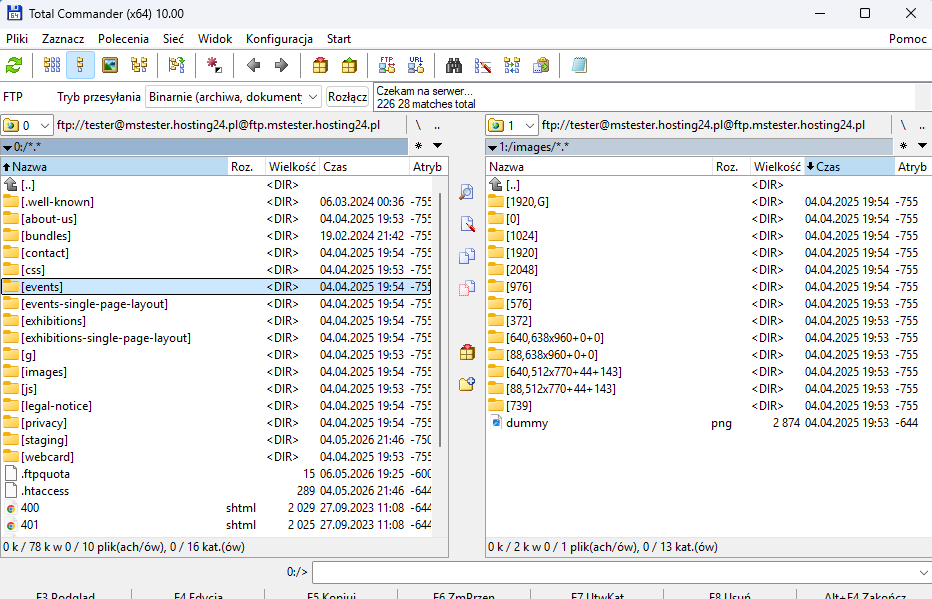
FTP sięgają najczęściej programiści i twórcy stron, którzy muszą umieszczać pliki na hostingu lub pobierać je do lokalnego środowiska. Kiedy aktualizujesz witrynę opartą na WordPressie, Joomli czy dowolnym innym silniku CMS, w pewnym momencie zachodzi potrzeba wysłania plików na hosting albo stamtąd ich ściągnięcia. Zarządzanie tym przez interfejs przeglądarki w panelu hostingowym jest możliwe, ale przy dziesiątkach plików szybko robi się uciążliwe.
Zastosowań jest więcej. Przesyłanie dużych paczek danych, filmów i archiwów, tworzenie i przywracanie kopii zapasowych całej witryny, synchronizacja folderów między komputerem a serwerem – to zadania, do których klient FTP nadaje się znacznie lepiej niż narzędzia wbudowane w panel administracyjny. Dla freelancerów i małych agencji to narzędzie, bez którego trudno wyobrazić sobie codzienną pracę.
Jak działa architektura klient-serwer FTP
Protokół przesyłania plików FTP (ang. File Transfer Protocol) opiera się na architekturze klient-serwer i – inaczej niż większość protokołów sieciowych – korzysta z dwóch oddzielnych kanałów komunikacji. Kanał kontrolny służy do nawiązywania połączenia, przesyłania danych logowania i wydawania komend. Kanał danych jest otwierany osobno dla każdego przesyłanego pliku lub listowania katalogów, a po zakończeniu transferu plików jest zamykany.
To rozwiązanie sprawdza się przy transferze plików o dużym rozmiarze, ale ma jedną poważną wadę: klasyczne połączenie FTP nie szyfruje żadnego z tych kanałów. Login i hasło wędrują przez sieć jako czysty tekst, dane są przesyłane nieszyfrowanym kanałem komunikacji. To dlatego współczesne klienty FTP obsługują bezpieczniejsze warianty protokołu przesyłania – SFTP i FTPS.
Tryb aktywny i pasywny – czego klient FTP nie powie Ci sam
Klient FTP może łączyć się z hostem zdalnym w trybie aktywnym lub pasywnym. W trybie aktywnym to maszyna zdalna inicjuje kanał danych z klientem – to bywa blokowane przez zapory sieciowe i routery NAT. Tryb pasywny odwraca tę logikę: klient sam nawiązuje obydwa połączenia, co działa lepiej za firewallami domowymi i firmowymi.
Większość klientów FTP domyślnie korzysta z trybu pasywnego. Jeśli masz problem z połączeniem FTP mimo poprawnych danych logowania – sprawdzenie trybu to jeden z pierwszych kroków diagnostycznych. Przykładowo w FileZilla zrobisz to w: Menedżerze witryn > Ustawienia transferu > Tryb połączenia.
FTP, SFTP i FTPS – który protokół wybrać
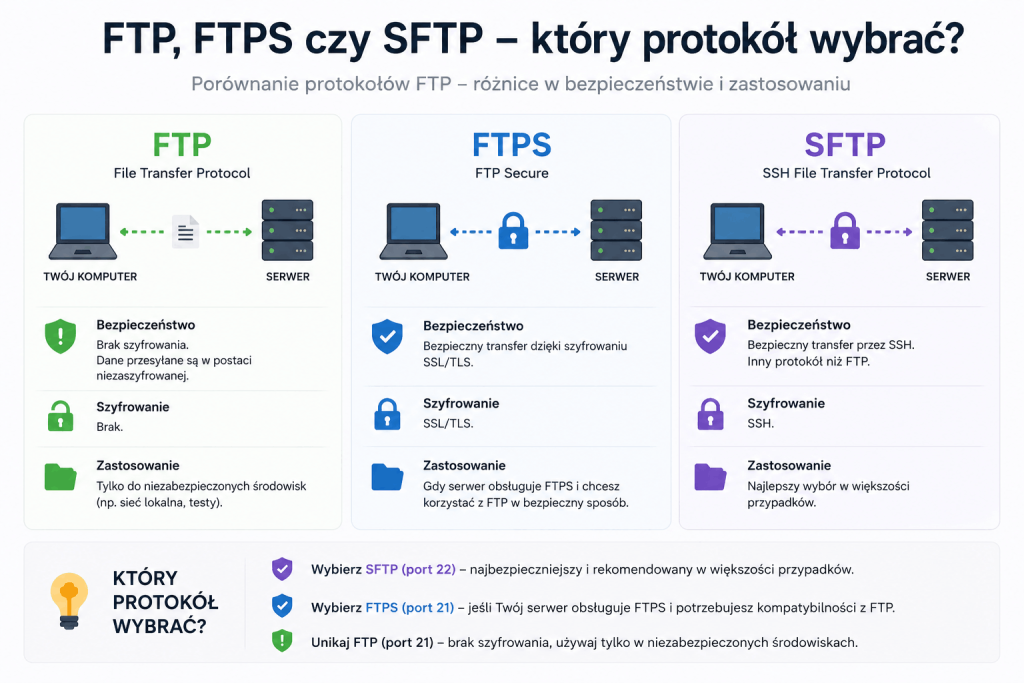
Zanim wybierzesz klienta FTP, musisz wiedzieć, z jakiego protokołu będziesz korzystać. To nie kwestia preferencji – to kwestia bezpieczeństwa przesyłania danych. Trzy najważniejsze protokoły FTP to FTP, FTPS i SFTP. Choć nazwy brzmią podobnie, różnice między nimi są zasadnicze.
FTP – File Transfer Protocol bez szyfrowania
Klasyczny protokół przesyłania plików FTP (ang. File Transfer Protocol) nie szyfruje połączeń – ani kanału kontrolnego, ani przesyłanych danych. Oznacza to, że dane logowania i zawartość transferowanych plików mogą zostać przechwycone przez osobę monitorującą ruch sieciowy. Protokół FTP powstał w 1971 roku, kiedy bezpieczeństwo sieciowe wyglądało zupełnie inaczej niż dziś.
Dziś używanie czystego FTP ma sens wyłącznie w izolowanych sieciach wewnętrznych. W każdym innym przypadku – na hostingu współdzielonym, VPS czy serwerze dedykowanym – powinieneś wybrać SFTP lub FTPS. Protokół FTP bez szyfrowania nie powinien znaleźć się w Twoim workflow przy pracy z danymi produkcyjnymi. Główna różnica między FTP a SFTP jest prosta: SFTP szyfruje każdy bajt danych i komend, FTP nie szyfruje żadnego.
FTPS – FTP Secure z warstwą SSL/TLS
FTPS (FTP Secure) rozszerza klasyczny protokół FTP o szyfrowanie SSL/TLS. Dane logowania i transfer plików są szyfrowane – podobnie jak połączenie HTTPS w przeglądarce. FTPS obsługuje dwa tryby: explicit (FTPES), gdzie połączenie zaczyna się bez szyfrowania i jest następnie negocjowane, oraz implicit, gdzie szyfrowanie aktywne jest od początku.
Obsługuje go większość współczesnych klientów FTP – FileZilla, WinSCP, Cyberduck czy Total Commander.
SFTP – SSH File Transfer Protocol – rekomendowane rozwiązanie
SFTP (SSH File Transfer Protocol, czyli protokół przesyłania plików SSH) to zupełnie inny protokół niż FTP – mimo pozornie podobnej nazwy. Działa w zabezpieczonym tunelu SSH i szyfruje całe połączenie: dane logowania, komendy i przesyłane pliki. Korzysta z jednego kanału na porcie 22, co upraszcza konfigurację zapory sieciowej po stronie serwera. W odróżnieniu od FTP, gdzie przechwycenie hasła wymaga jedynie pasywnego nasłuchu sieci, SFTP chroni dane uwierzytelniające przez szyfrowanie asymetryczne – a opcjonalne uwierzytelnianie kluczem SSH całkowicie eliminuje ryzyko wykradzenia hasła metodą brute force.
Rekomendujemy SFTP jako domyślny wybór. Jeśli Twój hosting obsługuje SSH na pewno obsługuje też SFTP – i większość dobrych klientów FTP nawiąże takie połączenie bez dodatkowej konfiguracji.
W MSERWIS.pl konfigurację kluczy SSH wykonasz bezpośrednio w cPanelu – instrukcja krok po kroku znajdziesz na mserwis.pl/hosting/ssh.
Porównanie protokołów FTP, FTPS i SFTP – tabelka
| Protokół | Port | Szyfrowanie | Uwierzytelnianie | Kiedy używać |
| FTP | 21 | Brak – czysty tekst | Login + hasło | Tylko sieci wewnętrzne |
| FTPS | 21 / 990 | SSL/TLS (jak HTTPS) | Login + hasło + certyfikat | Hosting bez SSH |
| SFTP | 22 | SSH – pełne szyfrowanie | Hasło lub klucz SSH | Zalecane domyślnie |
Najlepsze darmowe programy FTP
Dla większości użytkowników darmowy klient FTP w pełni pokrywa codzienne potrzeby – od wdrażania stron po zarządzanie plikami na serwerze. Do najpopularniejszych darmowych klientów FTP należą FileZilla, WinSCP i Cyberduck i częściowo Total Commander (shareware). Każdy z nich obsługuje protokoły FTP, SFTP i FTPS, ale różnią się platformami, interfejsem użytkownika i podejściem do zarządzania plikami.
FileZilla – najpopularniejszy darmowy klient FTP
FileZilla jest jednym z najpopularniejszych klientów FTP na świecie i od lat regularnie pojawia się w zestawieniach najlepszych darmowych programów FTP dla Windows, macOS i Linux. To uniwersalny wybór spośród wszystkich bezpłatnych programów FTP.
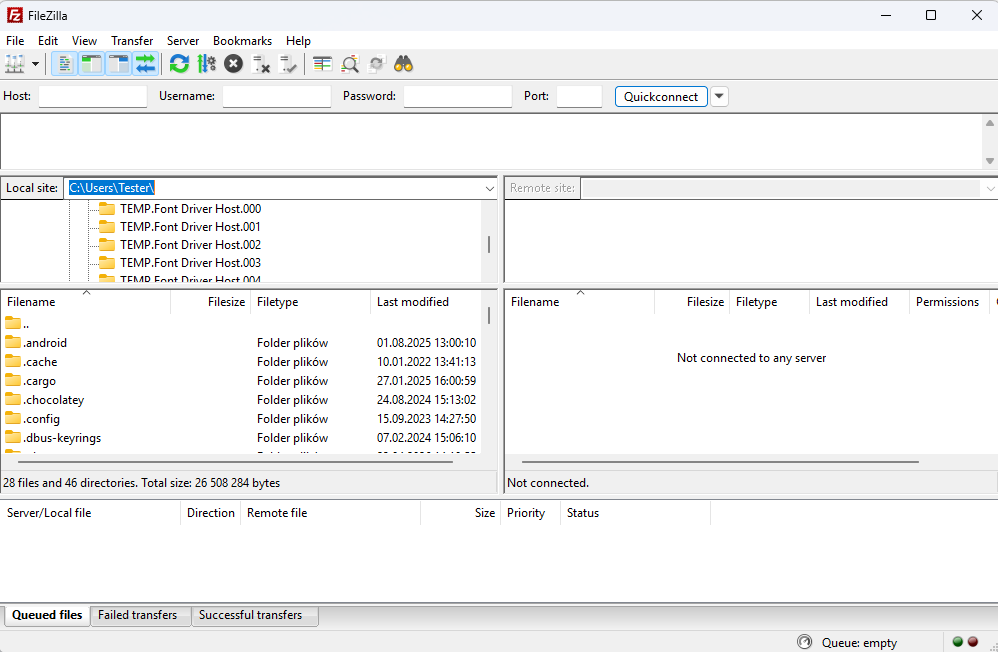
Interfejs oparty jest na dwupanelowym układzie z metodą przeciągnij i upuść. FileZilla obsługuje protokoły FTP, SFTP i FTPS, kolejkuje transfery plików, wznawia przerwane pobieranie plików i wyświetla ukryte pliki na zdalnym serwerze. Wbudowany edytor tekstu pozwala edytować pliki bezpośrednio na serwerze bez konieczności ich pobierania na dysk komputera. Dostępna jest też podstawowa synchronizacja folderów między lokalnym katalogiem a serwerem.
Jedynym słabym punktem FileZilli jest sposób przechowywania haseł – w niezaszyfrowanym pliku XML na dysku. Jeśli pracujesz na komputerze współdzielonym, warto o tym pamiętać. Poza tym, FileZilla to bezsprzecznie najlepszy darmowy klient FTP dla systemu Windows i nie tylko.
• Dla kogo: programiści, właściciele stron i każdy, kto potrzebuje jednego narzędzia na wszystkich systemach operacyjnych.
WinSCP – klasyczny klient FTP dla systemu Windows
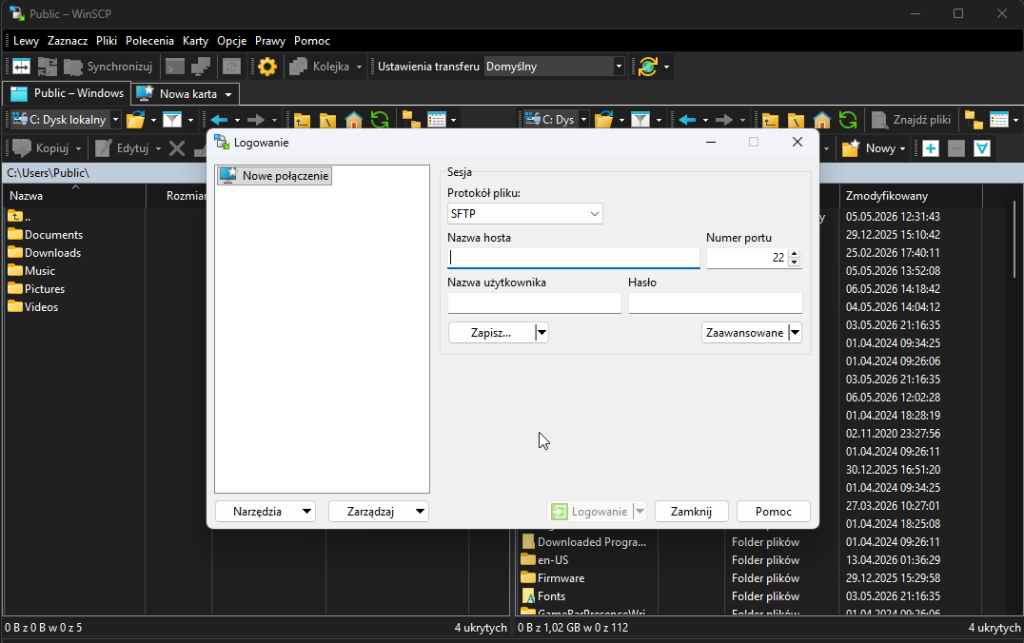
WinSCP to klasyczny klient FTP wyłącznie dla systemu Windows, znany przede wszystkim z bardzo dobrej obsługi protokołu SFTP i SCP. Obsługuje też FTP, FTPS (FTP Secure) i WebDAV. Interfejs oferuje do wyboru dwupanelowy widok w stylu Commandera lub widok eksploratora plików – wybierasz ten, który pasuje do Twojego stylu pracy.
WinSCP wyróżnia się na tle innych klientów FTP zaawansowanymi funkcjami synchronizacji folderów: możesz synchronizować katalogi z porównywaniem katalogów, ustawiać reguły wykluczeń i zapisywać profile. To szczególnie przydatne przy regularnych wdrożeniach i automatyzacji backupów. Program obsługuje też definiowanie własnych komend i skryptowanie przez wiersz poleceń – co docenią administratorzy systemów i zaawansowani użytkownicy.
Brak wersji na macOS lub Linux jest jego jedynym ograniczeniem. Jeśli pracujesz wyłącznie na Windows i potrzebujesz solidnego, darmowego klienta FTP z rozbudowaną synchronizacją – WinSCP wygrywa z FileZillą w tej kategorii.
• Dla kogo: programiści i administratorzy na Windows, którzy potrzebują zaawansowanej synchronizacji folderów i skryptowania.
Cyberduck – FTP z integracją Google Drive i Dropbox
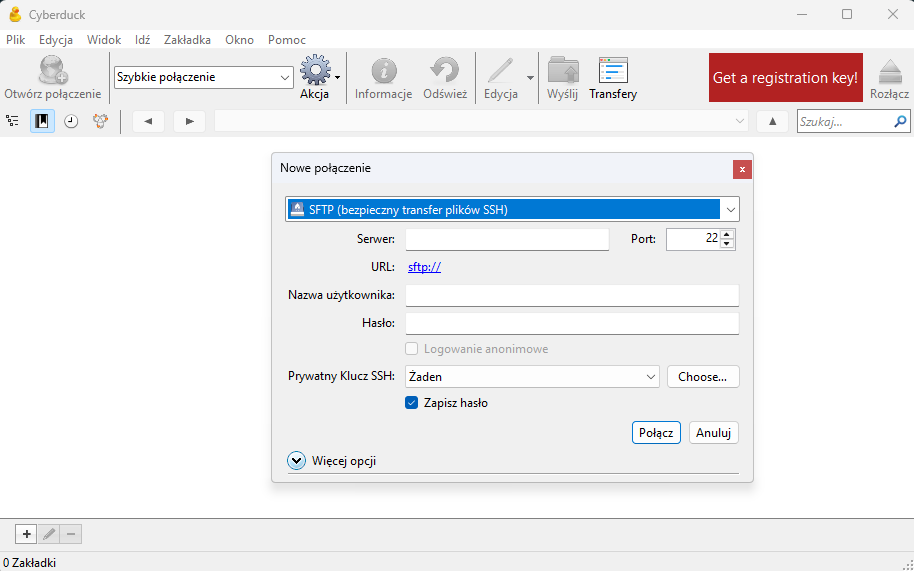
Cyberduck to popularny klient FTP dostępny na macOS i Windows, który wyróżnia się integracją z usługami chmurowymi. Obsługuje protokoły FTP, SFTP i WebDAV, ale też bezpośrednie połączenia z Google Drive, Google Storage, Dropbox i Amazon S3 – bez konieczności instalowania osobnych aplikacji. To spory plus, jeśli zarządzasz plikami zarówno na serwerach FTP, jak i w chmurze.
Interfejs Cyberduck jest minimalistyczny – bardziej przypomina okno dialogowe niż rozbudowany klient FTP z dwupanelowym interfejsem. Brakuje tu metody przeciągnij i upuść między lokalnym dyskiem a serwerem w stylu FileZilla, ale integracja z systemem plików macOS sprawia, że przesyłanie plików pozostaje intuicyjne.
• Dla kogo: użytkownicy komputerów Mac i osoby pracujące jednocześnie z FTP i chmurami (Google Drive, Dropbox, Amazon S3).
Core FTP LE – darmowy klient FTP dla Windows z pełnym szyfrowaniem
Core FTP LE (znany też jako Core FTP Lite) to darmowy klient FTP wyłącznie dla systemu Windows, dostępny bezpłatnie do użytku osobistego, edukacyjnego i biznesowego – bez reklam, bez spyware i bez wymogu rejestracji. Obsługuje protokoły FTP, SFTP przez SSH oraz FTPS przez SSL i TLS, co czyni go solidnym wyborem dla użytkowników, którym zależy na bezpieczeństwie przesyłania plików, ale nie potrzebują rozbudowanego zestawu funkcji WinSCP.
Interfejs Core FTP LE oparty jest na dwupanelowym układzie z metodą przeciągnij i upuść, zbliżonym do standardowego eksploratora Windows. Program obsługuje podgląd i edytowanie plików bezpośrednio na serwerze, transfer między serwerami (site-to-site), kontrolę przepustowości, niestandardowe komendy i filtrowanie plików. W porównaniu do FileZilla jest mniej znany, ale technicznie kompletny – i wolny od kontrowersji z bundlowanym oprogramowaniem, które historycznie zdarzało się instalatorowi FileZilla na Windows.
• Dla kogo: użytkownicy Windows szukający darmowego klienta FTP z obsługą SFTP i SSL/TLS, którzy cenią prostotę i brak dodatkowego oprogramowania.
Płatne klienty FTP – kiedy warto dopłacić
Płatne klienty FTP mogą oferowaćfunkcje niedostępne w darmowych alternatywach: zaawansowane zarządzanie profilami połączeń, szybszy transfer plików, integracje z narzędziami projektowymi lub natywny, dopracowany interfejs użytkownika. Dla profesjonalistów pracujących z FTP kilka godzin dziennie to inwestycja, która szybko się zwraca.
Transmit – najlepszy klient FTP dla komputerów Mac
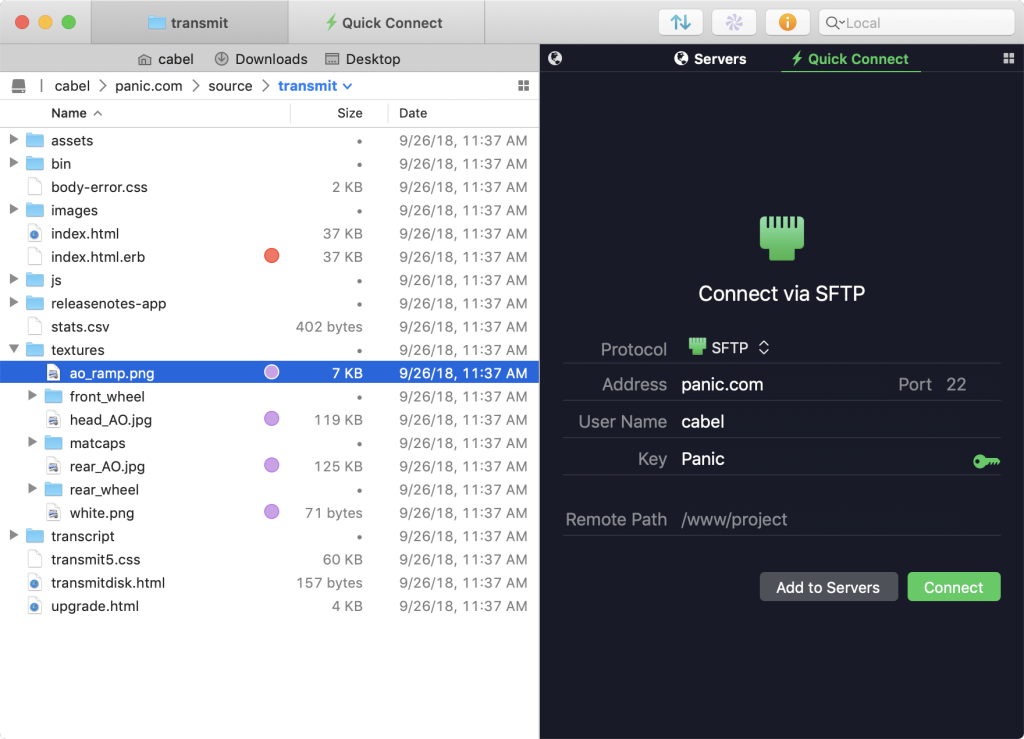
Transmit to klient FTP zaprojektowany wyłącznie dla systemu macOS i powszechnie uznawany za najlepszy klient FTP dla komputerów Mac pod względem szybkości transferu i integracji z systemem. Obsługuje FTP, SFTP, FTPS i WebDAV, a także połączenia z Amazon S3, Google Drive i innymi usługami chmurowymi.
Wyróżnia go możliwość montowania zdalnego serwera jak lokalnego dysku (tzw. funkcja Disk) – otwierasz plik bezpośrednio w wybranej aplikacji, edytujesz i zapisujesz, a Transmit synchronizuje zmiany na serwerze w tle. Dostępny jest też podgląd plików, zakładki z wieloma połączeniami i wsparcie dla kluczy SSH.
• Cena: subskrypcja lub jednorazowy zakup (szczegóły na panic.com/transmit).
• Dla kogo: profesjonalni webdeveloperzy i projektanci pracujący na macOS.
Total Commander – rozbudowany klient FTP dla Windows
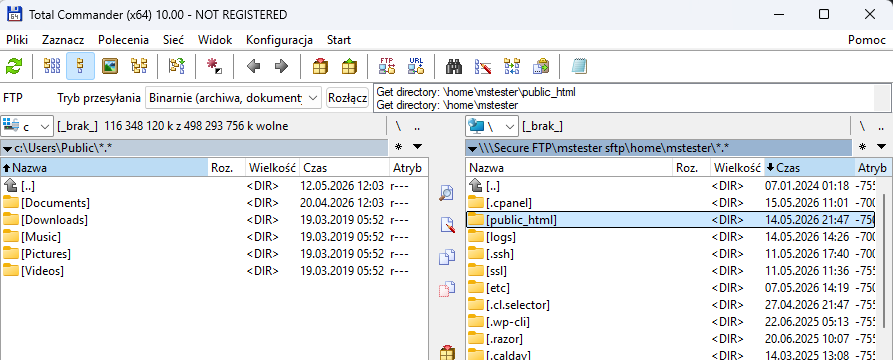
Total Commander to legendarne narzędzie do zarządzania plikami lokalnymi dla systemu Windows z wbudowanym rozbudowanym klientem FTP. Obsługuje FTP i FTPS, oferuje szeroki zakres opcji konfiguracyjnych, a dwupanelowy interfejs użytkownika jest praktycznie identyczny z tym, co znasz z klasycznych menedżerów plików.
Total Commander umożliwia zarządzanie plikami lokalnymi i zdalnymi w jednym oknie, kolejkowanie transferów plików, synchronizację i porównywanie katalogów oraz edytowanie plików bezpośrednio na zdalnym serwerze. Warto pamiętać, że natywnie Total Commander obsługuje FTP i FTPS – obsługę SFTP dodaje się przez dedykowany plugin.
• Cena: shareware – bezpłatny w trybie próbnym, licencja od ok. 30–40 EUR.
• Dla kogo: zaawansowani użytkownicy Windows, administratorzy, osoby przyzwyczajone do dwupanelowego interfejsu.
DirectFTP – klient FTP z wbudowanym edytorem kodu
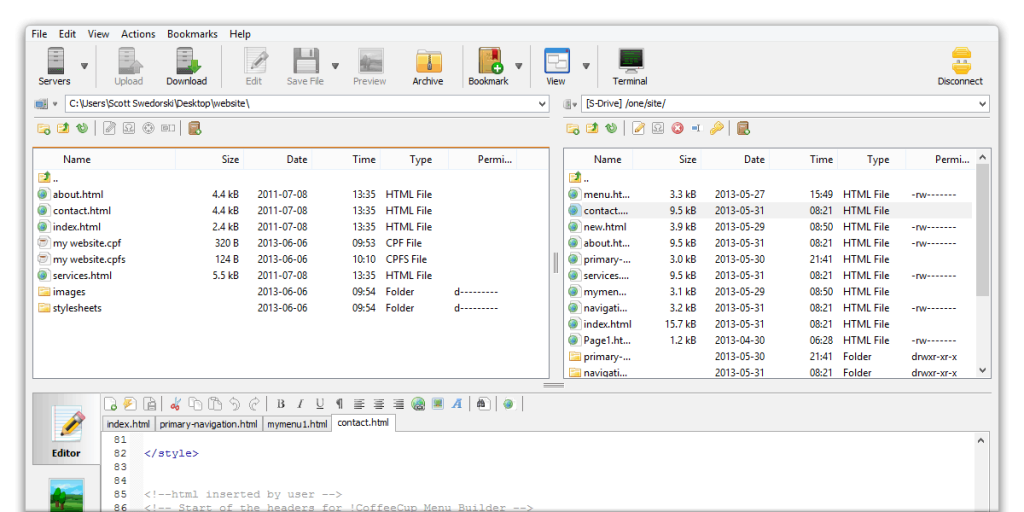
Narzędzie DirectFTP – klient FTP i SFTP
Direct FTP to płatny klient FTP od CoffeeCup Software, który wyróżnia się na tle konkurencji wbudowanym edytorem kodu webowego. Obsługuje SFTP przez SSH, FTPS przez TLS i HTTPS – a więc wszystkie trzy bezpieczne warianty protokołu. Edytor obsługuje składnię HTML, CSS, PHP, JavaScript, ASP i Python z podświetlaniem składni i uzupełnianiem kodu, co pozwala edytować pliki bezpośrednio na zdalnym serwerze bez konieczności ich pobierania.
To narzędzie skierowane raczej do web designerów i front-end deweloperów niż do administratorów zajmujących się masowym transferem plików. Combo Bookmarks pozwalają jednocześnie otwierać zapisany folder lokalny i zdalny, a okno Transfer Activity daje przejrzysty podgląd wszystkich trwających i zakończonych przesyłań. Brakuje zaawansowanej synchronizacji folderów dostępnej w WinSCP – jeśli tego szukasz, Direct FTP nie jest właściwym wyborem.
• Cena: jednorazowy zakup (szczegóły na coffeecup.com/direct-ftp).
• Dla kogo: web designerzy i front-end deweloperzy pracujący na Windows, którzy chcą edytować pliki HTML, CSS i PHP bezpośrednio na serwerze.
Porównanie klientów FTP – tabelka
| Program FTP | Systemy operacyjne | Protokoły FTP | Cena | Ocena |
| FileZilla | Windows / macOS / Linux | FTP, SFTP, FTPS | Darmowy | ★★★★★ |
| WinSCP | Windows | FTP, SFTP, FTPS, SCP | Darmowy | ★★★★★ |
| Cyberduck | macOS / Windows | FTP, SFTP, WebDAV + chmury | Darmowy | ★★★★☆ |
| Core FTP LE | Windows | FTP, SFTP, FTPS | Darmowy | ★★★☆☆ |
| Transmit | macOS | FTP, SFTP, FTPS + chmury | Płatny | ★★★★★ |
| Total Commander | Windows | FTP, FTPS (SFTP plugin) | Shareware (bezpłatne na próbę) | ★★★★☆ |
| DirectFTP | Windows | FTP, SFTP, FTPS, HTTPS | Płatny | ★★★☆☆ |
Skąd wziąć dane do połączenia FTP/SFTP na hostingu z cPanel?
Konfiguracja klienta FTP w cPanel jest prosta, bo dane do połączenia masz dostępne od razu po założeniu konta. Dane kont FTP znajdziesz w cPanel w sekcji Pliki > Konta FTP (FTP Accounts). Możesz tam sprawdzić istniejące konta FTP, zmienić hasło lub utworzyć nowe konto z dostępem tylko do wybranego katalogu.
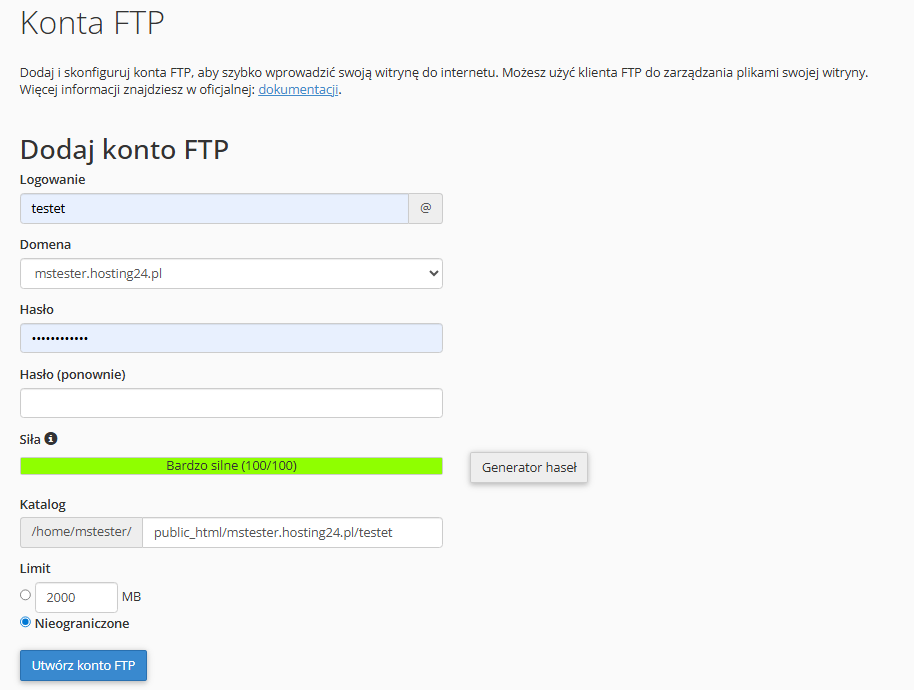
Do nawiązania połączenia z serwerem FTP przez klienta FTP potrzebujesz czterech rzeczy:
• Adres serwera (host): ftp.nazwa_twojej_domeny.pl, np. ftp.mserwis.pl
• Nazwa użytkownika: login do cPanel lub login konta FTP w formacie użytkownik@domena.pl, np. testet@mstester.hosting24.pl
• Hasło: hasło do cPanel lub dedykowanego konta FTP
• Port: 21 dla FTP/FTPS, 22 dla SFTP
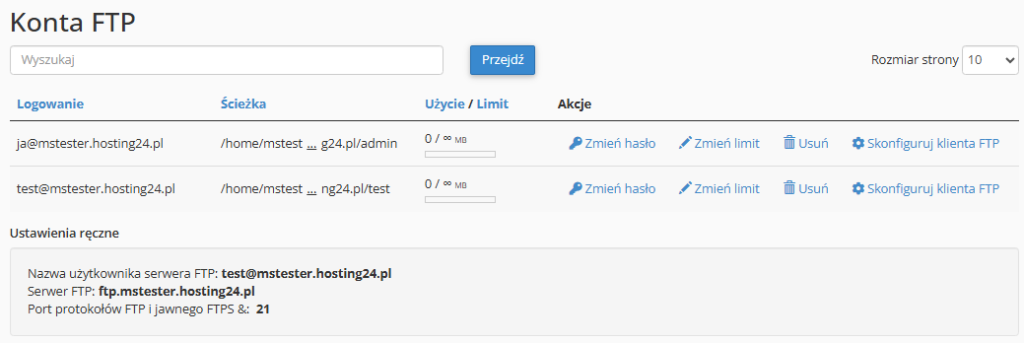
Pliki Twojej strony powinny trafiać do katalogu /public_html/. Tylko pliki umieszczone w tym folderze są dostępne z poziomu przeglądarki internetowej. Domeny dodane do konta powinny być podpięte pod foldery wewnątrz /public_html.
Konfiguracja połączenia SFTP krok po kroku
Połączenie FTP SFTP na hostingu MSERWIS.pl wymaga wygenerowania pary kluczy SSH w cPanel. W tym celu pzejdź do: Zabezpieczenia > Dostęp do aplikacji SSH > Zarządzaj kluczami SSH, a następnie wygeneruj nowy klucz RSA o rozmiarze 4096 bitów. Po wygenerowaniu autoryzuj klucz publiczny – status zmieni się z not authorized na authorized.
Pobierz klucz prywatny w formacie odpowiednim dla Twojego klienta FTP. W FileZilla wskaż plik klucza w: Edycja > Ustawienia > SFTP, a w ustawieniach połączenia wybierz protokół SFTP i port 22. WinSCP obsługuje klucze w formacie PPK (konwertuj przez PuTTYgen) lub OpenSSH bezpośrednio. Po nawiązaniu połączenia zarządzasz plikami identycznie jak przez klasyczny FTP – z tą różnicą, że całe połączenie jest szyfrowane.
Pełna dokumentacja generowania i autoryzacji kluczy SSH dostępna jest na stronie mserwis.pl/hosting/ssh. Jeśli dopiero szukasz hostingu z obsługą SSH i SFTP – ofertę serwerów wirtualnych znajdziesz na mserwis.pl/hosting.
Tworzenie dodatkowych kont FTP w cPanel
Jeśli pracujesz z zewnętrznymi deweloperami lub podwykonawcami, unikaj udostępniania głównych danych logowania do cPanel. W panelu możesz tworzyć oddzielne konta FTP z ograniczonym dostępem do wybranych katalogów i limitem zajętości dysku.
Przejdź do sekcji Konta FTP w cPanel, podaj login w formacie użytkownik@domena.pl, hasło i wskaż katalog, do którego konto FTP ma mieć dostęp. Użytkownik zalogowany przez klienta FTP na takie konto nie zobaczy plików znajdujących się wyżej w strukturze katalogów. Prosta i skuteczna metoda bezpieczeństwa zarządzania plikami w zespole.
Szczegóły konfiguracji znajdziesz na mserwis.pl/hosting/ftp.
Na co zwrócić uwagę, wybierając klienta FTP
Wybierając klienta FTP, nie kieruj się tylko nazwą ani popularnością. Kilka kryteriów naprawdę robi różnicę w codziennej pracy.
System operacyjny i kompatybilność
FileZilla to jedyny spośród najpopularniejszych klientów FTP dostępny jednocześnie na systemie Windows, macOS i Linux. WinSCP działa wyłącznie na Windows. Cyberduck obsługuje macOS i Windows. Transmit to wybór wyłącznie dla komputerów Mac. Jeśli pracujesz na kilku platformach, FileZilla jest naturalnym wyborem – jedno narzędzie, ta sama obsługa wszędzie.
Obsługiwane protokoły i bezpieczeństwo danych
Sprawdź, czy wybrany klient FTP obsługuje SFTP. To nie powinien być bonus – to standard. Klient, który oferuje wyłącznie FTP bez szyfrowania, nie powinien znaleźć się w Twoim workflow przy pracy z serwerem produkcyjnym. FTP Secure (FTPS) to minimum; SSH File Transfer Protocol (SFTP) to rekomendacja. Przewaga SFTP nad zwykłym FTP jest konkretna: pojedyncze szyfrowane połączenie na porcie 22 zamiast dwóch niezabezpieczonych kanałów, uwierzytelnianie kluczem zamiast hasła przesyłanego czystym tekstem, i pełna integralność danych potwierdzona przez kryptografię SSH. Bezpieczeństwo zarządzania plikami zaczyna się od wyboru protokołu.
Interfejs użytkownika i łatwość obsługi
Jeśli dopiero zaczynasz z FTP, graficzny interfejs użytkownika z metodą przeciągnij i upuść (jak w FileZilla lub Cyberduck) będzie wygodniejszy niż interfejs wiersza poleceń. Zaawansowani użytkownicy doceniają możliwość pracy w trybie skryptowym – co oferuje WinSCP i Total Commander. Czytelny interfejs skraca czas wdrożenia plików i redukuje ryzyko błędów.
Synchronizacja folderów i funkcje dodatkowe
Jeśli regularnie wdrażasz zmiany na serwerze, funkcja synchronizacji folderów oszczędzi Ci dziesiątek ręcznych porównań. WinSCP i FileZilla oferują tę opcję, choć WinSCP robi to bardziej zaawansowanie. Wbudowany edytor tekstu, czyli możliwość edycji pliku bezpośrednio na zdalnym serwerze bez pobierania go na dysk komputera – to kolejna funkcja, która realnie przyspiesza pracę.
Podsumowanie
Wybór klienta FTP zależy od systemu operacyjnego, potrzeb i doświadczenia. Dla większości użytkowników najlepszym darmowym klientem FTP pozostaje FileZilla – działa na Windows, macOS i Linux, obsługuje FTP SFTP i FTPS, i jest aktywnie rozwijana. Jeśli pracujesz wyłącznie na systemie Windows i zależy Ci na zaawansowanej synchronizacji folderów, sprawdź WinSCP. Na komputerach Mac – Cyberduck jako bezpłatna opcja, Transmit jako najlepszy płatny wybór.
Niezależnie od wybranego programu FTP, ustaw połączenie przez SFTP zamiast klasycznego FTP. Różnica w konfiguracji jest minimalna, a różnica w bezpieczeństwie przesyłania danych – zasadnicza. Jeśli Twój hosting oferuje SSH, prawie na pewno możesz korzystać z SFTP już teraz.
Jeśli szukasz hostingu z pełną obsługą SSH i SFTP, panelem cPanel i serwerami w Polsce – sprawdź ofertę MSERWIS.pl. Klucze SSH skonfigurujesz samodzielnie w kilka minut bezpośrednio z poziomu cPanel.


FAQ
Jaki jest najlepszy darmowy klient FTP?
Dla większości użytkowników najlepszym darmowym klientem FTP jest FileZilla. Działa na systemie Windows, macOS i Linux, obsługuje protokoły FTP, SFTP i FTPS, oferuje czytelny dwupanelowy interfejs z metodą przeciągnij i upuść i jest regularnie aktualizowana. WinSCP to lepszy wybór dla użytkowników Windows, którzy potrzebują zaawansowanej synchronizacji folderów i skryptowania.
Czym różni się FTP od SFTP?
FTP (File Transfer Protocol) przesyła dane bez szyfrowania – login, hasło i pliki są widoczne w ruchu sieciowym. SFTP (SSH File Transfer Protocol, protokół przesyłania plików SSH) działa w tunelu SSH i szyfruje całe połączenie. Oba pozwalają na transfer plików między komputerem a serwerem, ale SFTP jest znacznie bezpieczniejszy i powinien być domyślnym wyborem przy pracy z hostingiem produkcyjnym.
Czy FileZilla działa na macOS i Linux?
Tak. FileZilla dostępna jest na systemie Windows, macOS i Linux – co czyni ją jednym z niewielu klientów FTP działających jednocześnie na wszystkich trzech głównych platformach. To jeden z głównych powodów jej popularności wśród programistów pracujących na różnych systemach operacyjnych.
Jak połączyć się z hostingiem przez SFTP w cPanel?
Wygeneruj parę kluczy SSH w cPanel (sekcja SSH Access > Zarządzaj kluczami SSH), autoryzuj klucz publiczny, a następnie pobierz klucz prywatny i wskaż go w ustawieniach klienta FTP. W FileZilla klucz importujesz przez Edycja > Ustawienia > SFTP, a nowe połączenie konfigurujesz z protokołem SFTP i portem 22. Pełna instrukcja dostępna jest na mserwis.pl/hosting/ssh.
Czy klasyczne FTP jest bezpieczne?
Nie. Protokół FTP nie szyfruje połączeń – dane logowania i przesyłane pliki są widoczne w sieci jako otwarty tekst, podatny na przechwycenie. Do transferu plików na serwerze produkcyjnym używaj SFTP lub FTPS (FTP Secure). Połączenie FTP bez szyfrowania ma sens wyłącznie w izolowanych sieciach wewnętrznych.
Jaki klient FTP sprawdzi się na komputerach Mac?
Na macOS jednym z najlepszych darmowych klientów FTP jest Cyberduck – obsługuje FTP, SFTP, WebDAV i integruje się z Google Drive, Google Storage i Dropbox. Jeśli zależy Ci na uniwersalnym rozwiązaniu działającym także na Windows i Linux, dobrym wyborem pozostaje również FileZilla.
Jeśli szukasz płatnego, bardziej zaawansowanego rozwiązania, Transmit jest powszechnie uznawany za jeden z najlepszych klientów FTP dla komputerów Mac – wyróżnia go szybkość transferu i możliwość montowania serwera jak lokalnego dysku.
Czy mogę używać klienta FTP do backupu strony?
Tak. Klient FTP umożliwia pobieranie plików ze zdalnego serwera na dysk komputera, co jest podstawową metodą tworzenia kopii zapasowych plików witryny. WinSCP i FileZilla oferują funkcje synchronizacji folderów, które ułatwiają regularne tworzenie kopii zapasowych – wystarczy zsynchronizować katalog /public_html z lokalnym folderem na swoim komputerze.
Co to jest dwupanelowy interfejs w kliencie FTP?
Dwupanelowy interfejs to układ okna klienta FTP, w którym lewa strona wyświetla pliki lokalne (dysk Twojego komputera), a prawa – pliki zdalne na serwerze. Taki widok umożliwia szybki transfer plików metodą przeciągnij i upuść między komputerem a serwerem bez przełączania okien. Stosują go FileZilla, WinSCP (tryb Commander) i Total Commander.
Źródła
1. FileZilla Project – oficjalna strona i dokumentacja: https://filezilla-project.org
2. WinSCP – dokumentacja protokołów: https://winscp.net/eng/docs/protocols
3. Cyberduck – obsługiwane protokoły i chmury: https://cyberduck.io
4. Panic – Transmit dla macOS: https://panic.com/transmit
5. Ghisler – Total Commander: https://www.ghisler.com/download.htm
6. MSERWIS.pl – dokumentacja dostępu FTP: https://www.mserwis.pl/hosting/ftp
7. MSERWIS.pl – dokumentacja SSH i SFTP: https://www.mserwis.pl/hosting/ssh
8. RFC 959 – specyfikacja protokołu FTP (IETF, 1985): https://datatracker.ietf.org/doc/html/rfc959
9. RFC 4253 – The Secure Shell (SSH) Transport Layer Protocol: https://datatracker.ietf.org/doc/html/rfc4253
10. cPanel – dokumentacja kont FTP:https://docs.cpanel.net/cpanel/files/ftp-accounts

Już od kilku lat zajmuję się planowaniem, koordynacją i realizacją działań marketingowych w MSERWIS.pl i Domeny.tv. Jestem odpowiedzialny za promowanie usług, produktów i oprogramowań mojej firmy. Aby jak najlepiej zrozumieć ich funkcje i zalety współpracuję z zespołem programistów i Biurem Obsługi Klienta. Wykorzystuję różnorodne taktyki i kanały marketingowe, żeby dotrzeć do potencjalnych klientów i przekonać ich do zakupu lub subskrypcji. Moje działania obejmują m.in. tworzenie kampanii marketingowych, pisanie materiałów marketingowych, zarządzanie mediami społecznościowymi oraz marketingiem e-mailowym i analizowanie rynku w celu zrozumienia potrzeb i preferencji docelowych odbiorców. Rozumiem technologię i potrafią przekazywać złożone koncepcje techniczne odbiorcom nietechnicznym. Mam doświadczenie w obszarach takich jak content marketing, SEO i generowaniu leadów. Potrafię skutecznie mierzyć i analizować wyniki działań marketingowych, aby stale ulepszać swoje strategie.

Polub nas na Facebooku




Komentarze